Category Archives for "Home-Office"

Skype einrichten in 11 Minuten

Skype einrichten in 11 Minuten

Heute zeige ich dir, wie du Skype einrichten kannst – und das in wenigen Minuten! Wenn es um private Videotelefonie geht, steht dieser Anbieter sehr hoch im Kurs. Microsofts Plattform für Videokonferenzen und Messaging eignet sich perfekt für die digitalen Zusammenkünfte mit seinen Verwandten und Freunden.

Für die berufliche Nutzung würde ich eher von Skype abraten und Microsoft Teams empfehlen. Dieses Tool bietet deutlich mehr Funktionen bei der digitalen Zusammenarbeit – gerade in Zeiten des Home-Office. Standardfunktionen wie das Teilen des eigenen Bildschirmes oder auch der Austausch von Dateien funktioniert natürlich auch. Zudem kannst du auch echte Rufnummern im In- und Ausland anrufen. Das ist oft günstiger im Vergleich zur Nutzung eines Handys – setzt aber einen vorher aufgeladenen Skype Account voraus.

In diesem Artikel geht es um folgende Aspekte:

  • Was ist Skype?
  • Skype downloaden und installieren
  • Konto erstellen
  • Kontakte hinzufügen
  • Anruf starten
  • Bildschirm übertragen
  • Weitere Einstellungen

Was ist Skype?

Skype ist ein kostenloses Tool für Videotelefonie. In der Regel wird es für private Zwecke benutzt. Es lassen sich Video- und Sprachanrufe unter einzelnen Personen oder auch Gruppenanrufe tätigen. Es ist möglich Sofortnachrichten zu versenden und Dateien freizugeben.
Handy, Smartphone, Tablet, PC

Mit allen Endgeräten Skype nutzen © Carlo Siebert

Das Beste an diesem Tool: Alle bekannten Endgeräte lassen sich mit dem Tool bedienen. Dafür brauch es lediglich für den Laptop oder PC den Download und für das Smartphone die App.

Skype downloaden und installieren

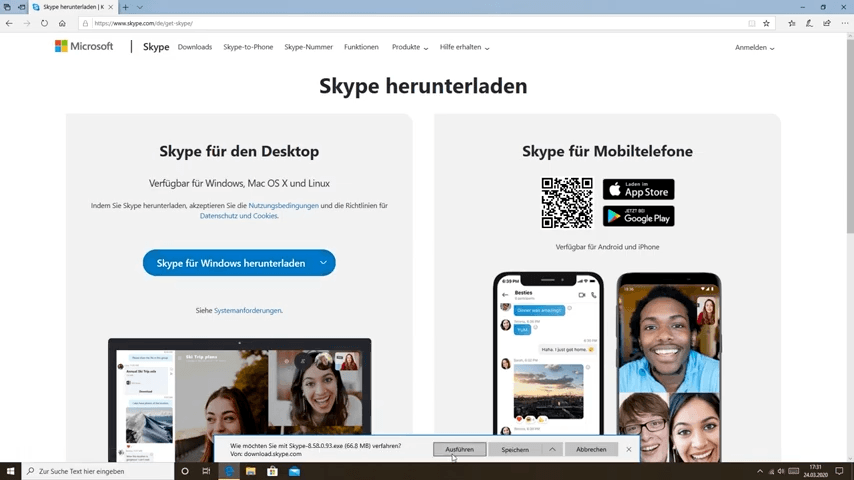
Um Skype für den PC herunterzuladen, gehst du auf die Website des Anbieters. Auf der rechten Seite findest du einen blauen Button „Skype für Windows herunterladen“. Das Programm gibt es auch für Mac OS X und Linux.

Im blauen Feld gibt es einen kleinen Pfeil. Mit dem öffnest du die Möglichkeiten für die verschiedenen Betriebssysteme. Ist alles eingestellt, geht es mit einem Klick auf den Button weiter. Das Tool wird nun auf deinem Rechner installiert.
programm installieren

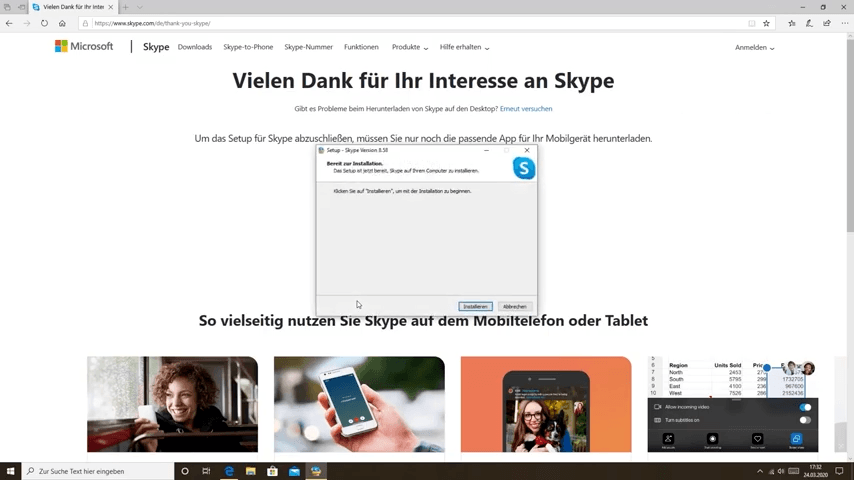
Das Installieren geht schnell und problemlos © Carlo Siebert

Während der Installationsphase ploppen graue Fenster auf. Bestätige die jeweiligen Button und klicke zum Abschluss der Installation auf „installieren“.

Bei Skype ein Konto erstellen

Ist Skype auf deinem Rechner installiert, erscheint das erste Fenster von Skype. Jetzt befindest du dich in der Anmeldephase. Wir gehen diesen Weg Schritt-für-Schritt.

  1. Klicke auf „Los geht´s“
  2. Klicke auf „Anmelden oder erstellen“. Hast du hier noch kein Konto, erstellst du dir jetzt eins wie folgt.
  3. Gib im nächsten Fenster deine E-Mail-Adresse oder Telefonnummer ein – gehe dann über „Weiter“.
  4. Das nächste Fenster bedarf die Eingabe deiner Telefonnummer. Wieder über „Weiter“ bestätigen.
  5. Gib ein Kennwort bzw. Passwort für dein Skype-Konto an und bestätige auf „Weiter“.
  6. Der nächste Schritt ist die Eingabe deines Vor- und Nachnamens, bestätige dann wieder über „Weiter“.
  7. Die Eingabe im nächsten Fenster – Geburtsdatum – ist nicht verpflichtend, es müssen aber Zahlen vorhanden sein.
  8. Skype möchte nun, dass du die E-Mail für den Zugang zu Skype bestätigst. Dafür öffnest du dein E-Mail-Konto und öffnest die Mail. In dieser E-Mail befindet sich ein Zahlencode.
  9. Trage nun den Zahlencode in das Fenster von Skype ein und bestätige auf „Weiter“.
  10. Der letzte Schritt in der Anmeldephase von Skype ist die Eingabe einer Buchstabenreihenfolge, die aufzeigt, dass du kein Computer, sondern ein Mensch bist.
  11. Wenn du möchtest, kannst du ein Profilbild hinterlegen.

Die nächsten Einstellungen betreffen das Mikrofon und den Lautsprecher. Hier stellst du alles so ein, wie es für dich am besten passt. Die Einstellungen bestätigst du über den Button „Weiter“.

Im nächsten Schritt kannst du die Videoqualität testen – es ist aber auch möglich diesen Punkt zu überspringen.
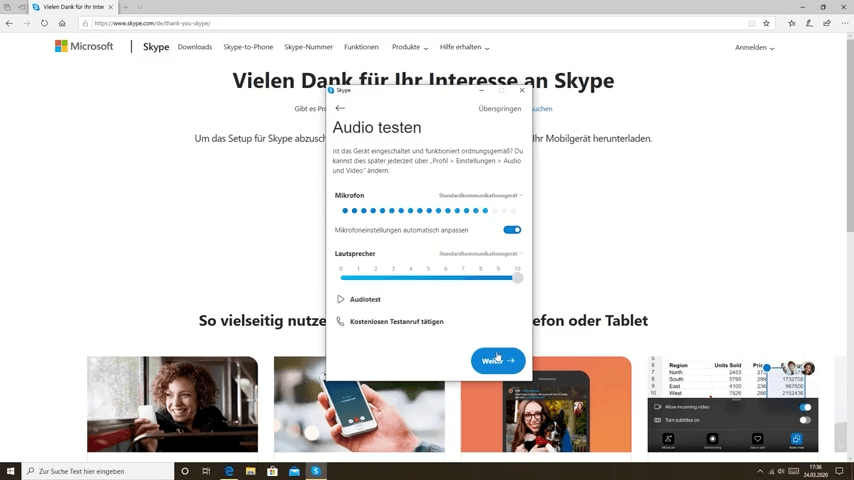
Audio Einstellungen, Video Einstellungen

Teste die Audio- und Video-Einstellungen © Carlo Siebert

Kontakte in Skype hinzufügen

Anders als beispielsweise bei Zoom muss man bei Skype Kontakte hinzufügen. Um Kontakte hinzuzufügen, gehst du im Dashboard über den Button „Kontakte“ und anschließend auf „neuen Kontakt hinzufügen“.

Um Kontakte zu finden, hast du 2 Möglichkeiten:
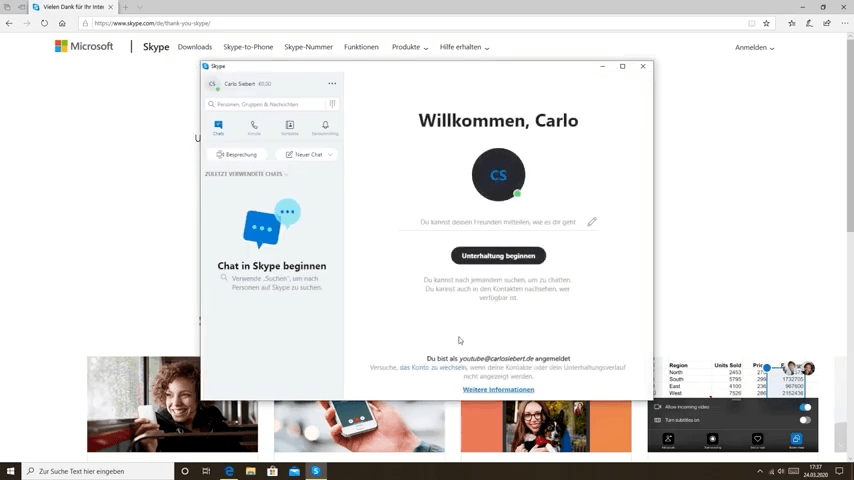
KOntakte hinzufügen, Kontakte informieren

Kontakte hinzufügen ist unerlässlich © Carlo Siebert

  1. nach Namen suchen
  2. nach E-Mail-Adressen suchen

Es wird dir eine Liste angezeigt. Neben dem jeweiligen Namen siehst du einen Button „Hinzufügen“. Diesen klickst du an und schon ist der erste Kontakt deinem Skype-Konto hinzugefügt. Diesen wiederum findest du nun linksseitig alphabetisch sortiert.

Um den Kontakt zu informieren, sendest du diesem eine Einladung. Hat der Kontakt die Anfrage bestätigt, kannst du nun einen Chat starten oder ein Videotelefonat beginnen.

Einen Anruf starten

Um nun einen Anruf zu starten, klickst du oben rechts auf das Telefonhörer-Symbol – die Verbindung wird gestartet.

Über diesen Bereich kannst du den Bildschirm teilen, einen Schnappschuss (Screenshot) aufnehmen, die Kamera zuschalten und dich stumm schalten.

Bildschirm mit Skype übertragen

Möchtest du den Bildschirm teilen, klickst du auf die beiden Bildschirme im unteren rechtsseitigen Bereich. Es erscheint ein Bildschirm auf deinem Bildschirm. Du kannst nun entscheiden, ob du den Hauptbildschirm oder den kleinen Bildschirm teilen möchtest. Bestätige anschließend über den grauen Button „Teilen beginnen“.

Hinweis: Welchen Bildschirm du teilst, erkennst du an dem roten Rahmen.

Es ist möglich in einem Gespräch weitere Kontakte hinzufügen. Dafür klickst du oben rechts das Symbol des Männchens an. Es öffnet sich ein Fenster und deine Kontakte werden geladen.

Über das Dashboard siehst du, welche Gespräche wann geführt wurden.

Die Chatfunktion

Über die Chatfunktion von Skype ist es möglich verschiedene Aktivitäten auszuführen:

  • Standort teilen
  • Videonachricht versenden
  • Anruf planen
  • Umfrage erstellen
  • Geld senden
  • Dateien aus OneDrive versenden
  • Spotify nutzen

Anruf planen

Möchtest du einen Anruf planen, klickst du auf die Schaltfläche „Anruf planen“ in der Chat Funktion. Es öffnet sich ein Fenster, indem du einen Titel für den Anruf festlegst, das Datum und die Uhrzeit wählst und eine Erinnerungsfunktion einstellst. Bestätige diese Eingaben über den Button „Senden“.

Weitere Einstellungen vornehmen

Möchtest du dein Skype-Konto individuell einstellen, gehst du links oben auf deinen Namen. Es öffnet sich das Einstellungsfenster. Hier kannst du folgende Profileinstellungen vornehmen:

  • Status – aktiv oder inaktiv
  • Pläne teilen
  • Lesezeichen
  • Skype Profil
  • Skype Nummer
  • Einstellungen

Zum Abschluss solltest du wissen, dass Skype sich beim Start von deinem Rechner automatisch öffnet. Möchtest du das nicht, öffnest du über den kleinen Pfeil in deiner Bearbeitungsleiste vom PC das Fenster. Dann klickst du auf das Skype-Symbol und änderst diesen Punkt.
Microsoft Teams Tutorial: Einrichtung in nur 10 Minuten

Microsoft Teams Tutorial: Einrichtung in nur 10 Minuten

Du bist neu bei Microsoft Team und weißt noch gar nicht, wo was ist und bist ein bisschen mit dem Tool überfordert? Dann bist du hier genau richtig. Denn: Im folgenden Artikel gebe ich dir einen ersten Einstieg in das meiner Meinung nach mächtigstem Tool für Video Konferenzen und digitale Zusammenarbeit.

Gerade jetzt in der schwierigen Zeit, in der viele im Home-Office – Artikel – arbeiten. Das Video findest du findest du auf meinem Kanal – sind gute Tools für eine funktionierende Zusammenarbeit sehr wichtig.

Mit Microsoft Teams kannst du alle Produkte von Microsoft Office nutzen. So zum Beispiel:

  • Gleichzeitig mit anderen an einem Word Dokument arbeiten
  • Microsofts Whiteboard App integrieren
  • Bildschirm freigeben
  • Zugriff auf den Bildschirm anfordern
  • Chat-Funktion nutzen
  • Anrufbeantworter-Funktion nutzen

Da das Tool Microsoft Teams so viele Dinge zu bieten hat, die ich in diesem Artikel nicht einzeln auflisten kann, stelle ich dir nur die Basics vor.

Was ist Microsoft Teams?

Microsoft Teams ist ein sehr mächtiges Collaboration Tool, welches dafür ausgelegt ist, mit vielen Menschen eine Unterhaltung zu führen oder Meetings abzuhalten. Auch ist es möglich gemeinsam zeitgleich an Themen zu arbeiten.

Im Vergleich zu Skype – welches ebenfalls zu Microsoft gehört – ist das Ganze aber noch mehr darauf ausgerichtet, mit mehreren Personen produktiv remote (von zu Hause aus) zu arbeiten. Es fühlt sich an, als wenn man im Büro nebeneinandersitzt und arbeitet.

Es sind alle Funktionen von Microsoft Office integriert. Heißt: Man kann, zum Beispiel, zusammen an einer Excel- oder Word-Datei arbeiten. Zusätzlich kann alles per Videoübertragung eingerichtet werden.

Und wie auch bei Zoom, können User den Fernzugriff beantragen und wenn man dies erlaubt, kann derjenige an dem anderen Computer Einstellungen vornehmen.

Wie du mit Zoom in 10 Minuten ein Meeting erstellst? Schau dir das passende Video an. Oder lies dir den Blogbeitrag durch.

Microsoft Teams Account erstellen – Schritt-für-Schritt

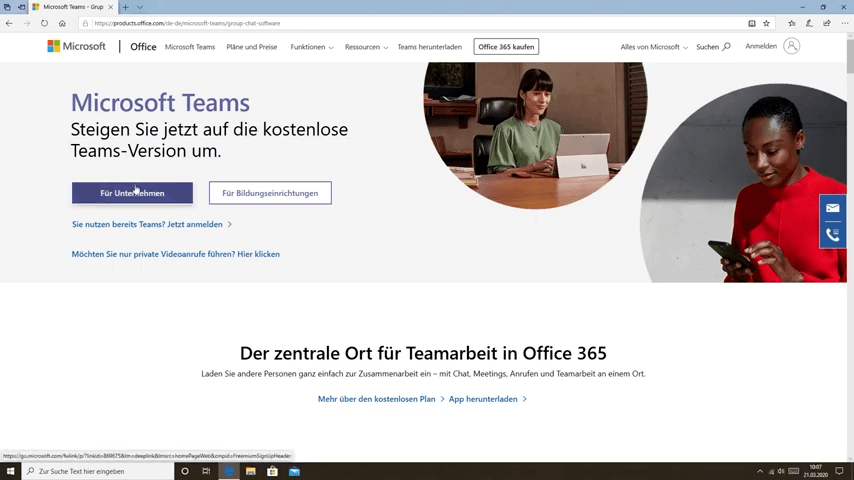
Gib in die Google Suchmaschine „Microsoft Teams“ ein oder klicke auf den Link.

Klicke den Button „für Unternehmen“ an.

Microsoft Teams, Meeting Tool

Startseite Microsoft Teams © Carlo Siebert

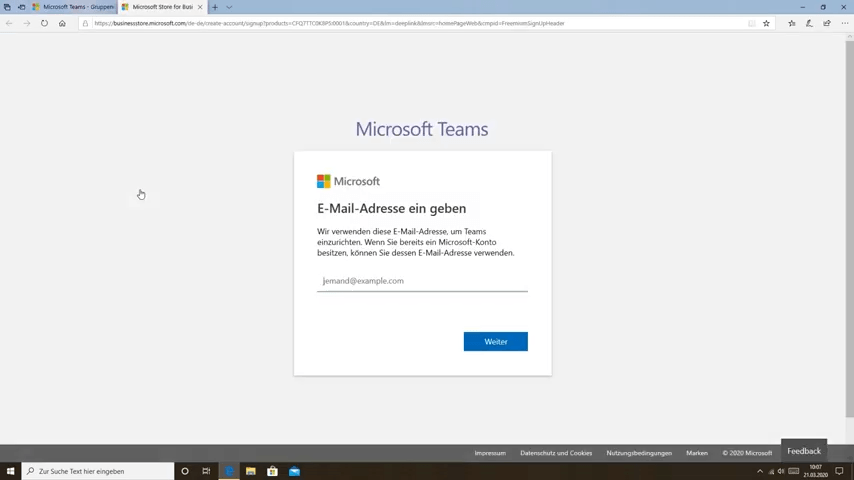
Im nächsten Schritt fügst du deine E-Mail-Adresse ein – ob privat oder geschäftlich, ist egal.

E-Mail-Adresse Eingabefeld

E-Mail-Adresse eingeben und auf „Weiter“ bestätigen © Carlo Siebert

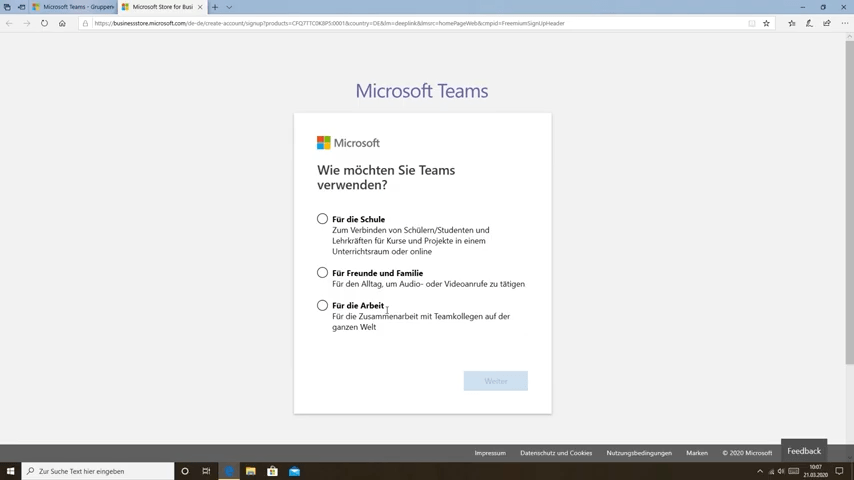
Im nächsten Fenster wirst du nach der Verwendung von Microsoft Teams gefragt. Du wählst die Variante „Für die Arbeit“ aus. Bestätige deine Eingabe auf „Weiter“.

Wenn du noch kein Konto bei Google hast, musst du dir jetzt eins erstellen und die folgenden Angaben auf den folgenden Seiten befolgen.

Teams verwenden für Arbeit, Schule, Freunde

Wähle aus, für was du Microsoft Teams verwenden möchtest © Carlo Siebert

Weboberfläche von Teams

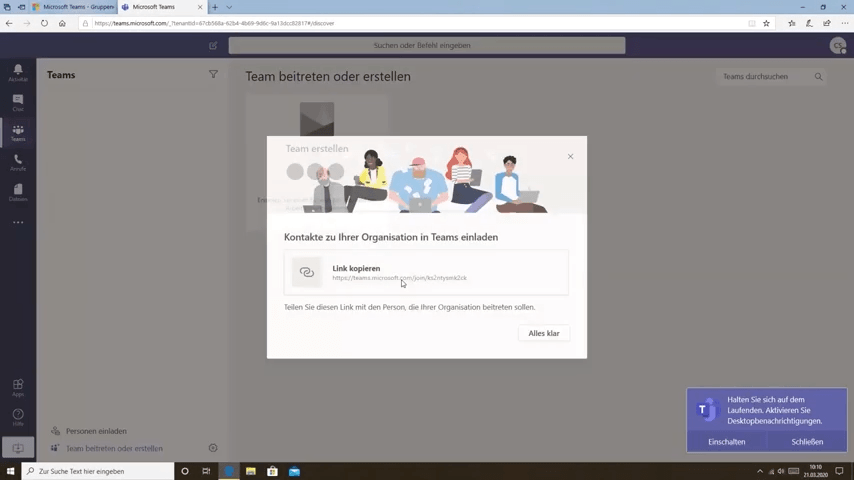
Wurde dein Konto eingerichtet, befindest du dich auf der Weboberfläche von Microsoft Teams. Das Pop-Up Fenster, welches sich gleich nach dem Start der Weboberfläche öffnet, beinhaltet einen Link. Diesen kopierst du dir und teilst diesen mit deinem Team. Deine Team-Kollegen klicken sich über diesen Link ein.

Link für Microsoft Teams

Hier findest du deinen Link für das Tool Mircosoft Teams © Carlo Siebert

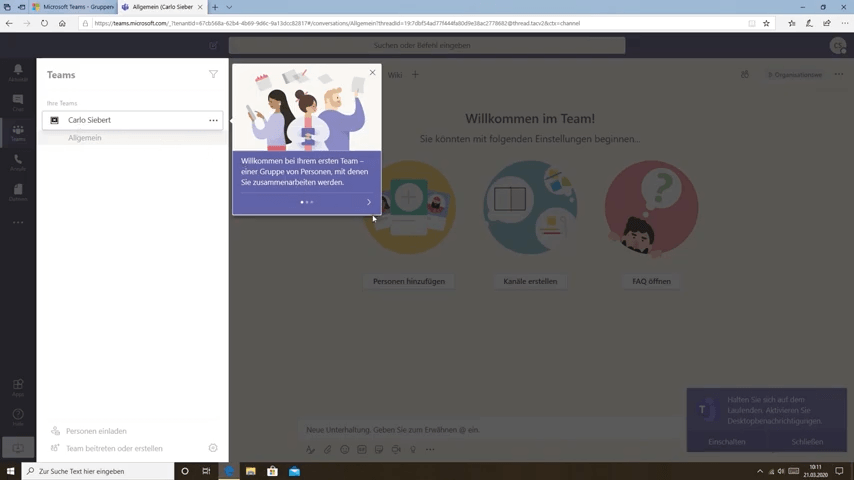
Rechtsseitig kannst du sehen, wer sich bereits alles über den Link eingeloggt hat. Darunter befindet sich ein Button „Allgemein“. Hier kannst du eine gesamte Organisation auf einzelne Kanäle aufteilen. Zum Beispiel: Marketing, Buchhaltung usw. Sprich: Das was hier sehen ist wie eine Art Chat, nur auf professioneller Ebene.

Dashboard Microsoft Teams

Das Dashboard von Microsoft Teams im Überblick © Carlo Siebert

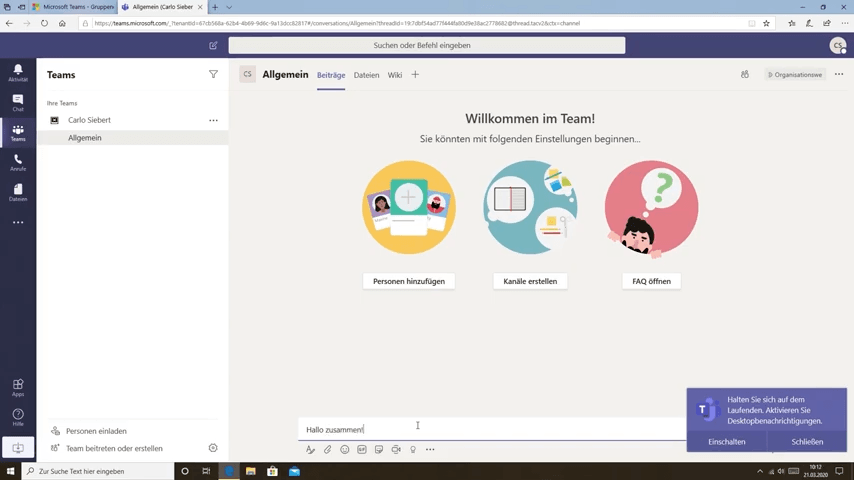
In dieser Chat-Funktion kannst du ganz normal eine Unterhaltung starten. Jedes Teammitglied kann dann auf diese Nachricht antworten und auch eine neue Unterhaltung beginnen. Heißt: Alle Unterhaltungen werden so automatisch kategorisiert. So wird unterbunden, dass sich verschiedene Themen überschneiden und wichtige Informationen untergehen.

Chat, Chatfunktion MS-Teams

Die Chatfunktion in MS-Teams ist gut aufgestellt © Carlo Siebert

Beispiel: Sollten sich 20, 30 oder 40 Mitglieder gleichzeitig im System finden und alle etwas schreiben und dazu noch verschiedene Themen besprechen, so wird es unübersichtlich. Es ist also sehr wichtig die Teams in Gruppen, wie zum Beispiel bei WhatsApp einzurichten. So kann man schnell einen Bezug auf das jeweilige Thema finden und gezielt und schnell darauf antworten.

Desktopversion

Wenn du überwiegend auf dem Arbeitscomputer unterwegs bist, empfehle ich dir, die Desktopversion zu nutzen und vorher herunterzuladen. Die Web-Version läuft flüssiger und besser. Den Button dafür findest du unten Links in der Bearbeitungsleiste.

Nachdem du dich mit deinen Daten angemeldet hast, findest du alles so vor, wie du es auch in der Weboberfläche von Microsoft Teams gesehen hast.

desktop MS Teams

Ansicht Desktopversion von Mircosoft Teams © Carlo Siebert

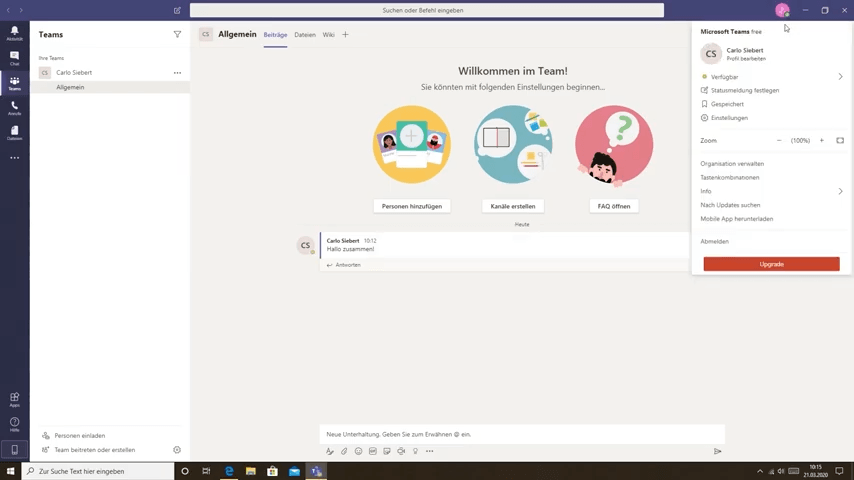
Möchtest du Einstellung bei Microsoft Teams vornehmen, gehst du über dein Konto-Icon. Hier kannst du:

  • die Verfügbarkeit anpassen
  • Statusmeldung festlegen
  • gespeicherte Dokumente finden
  • Weitere Einstellungen vornehmen

Einstellung Konto Microsoft Teams

In diesem Bereich kannst du sämtliche Einstellungen vornehmen, die dein Konto betreffen © Carlo Siebert

Meeting starten

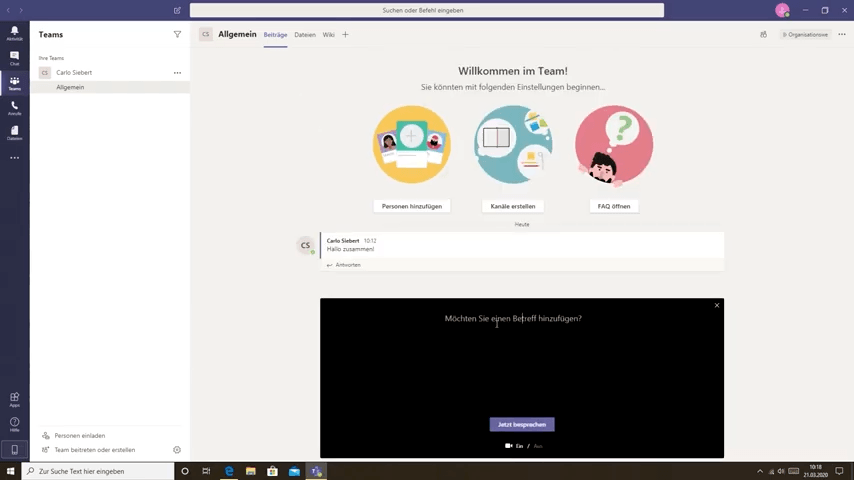
Möchtest du in Microsoft Teams ein Meeting starten, findest du in dem grauen Balken unterhalb der ​Chats ein Kamera-Symbol. Dieses klickst du an. Im oberen Bereich des schwarzen Fensters kannst du einen Betreff einfügen. Möchtest du das Meeting starten, bestätige dies auf dem Balken im Videofenster.

Meeting starten, Meeting beginnen

Starte nun dein Meeting im MS-Tool © Carlo Siebert

Es öffnet sich ein Pop-up-Fenster, bestätige hier den Button „Zugriff zulassen“.

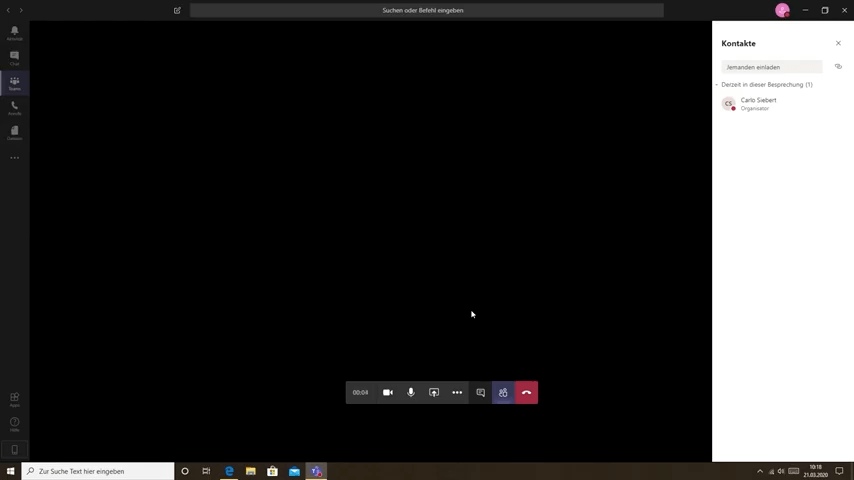
Dein Videofenster ist nun bereit. Aus diesem Fenster heraus kannst du die Kamera sowie den Sound an- und ausschalten, Bildschirm freigeben, Kontakte einladen und das Meeting verlassen.

Menüleiste Video Meeting

Alle Funktionen der Menüleiste, die du während eines Meetings nutzen kannst © Carlo Siebert

Weiter kann man Dokumente oder PowerPoint-Präsentationen anzeigen lassen. Arbeitest du mit Microsoft Whiteboards kann man auch diese anzeigen und übertragen lassen.

Weitere einzelne Funktionen sind zum Beispiel der Weichzeichner. Das ist eine gute Funktion, wenn man im Home-Office arbeitet und nicht jeder deinen privaten Hintergrund sehen soll.

Whiteboard Funktion Microsoft Teams

Im unteren Bereich siehst du die Whiteboard Funktion aus dem Tool © Carlo Siebert

Eine weitere Funktion ist der Untertitel – leider derzeit nur auf Englisch verfügbar. Diese Funktion ist gut zu nutzen, wenn es im Meeting ein bisschen lauter ist und die anderen Teilnehmer schlecht zu verstehen sind. Einfach mitlesen und schon hast du nichts Wichtiges verpasst.

Zusammen an Dokumenten arbeiten

Besonders gut an Microsoft Teams ist das gemeinsame Arbeiten an Dokumenten. Wenn du schon mit Google Docs oder Google Sheets arbeiten solltest, dann ist dir die Funktion bekannt und du kennst die Vorteile.

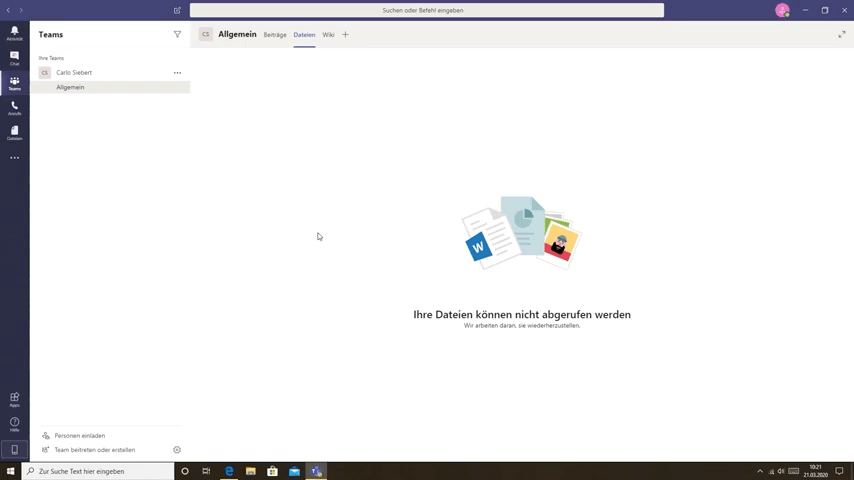
Um nun eine Word oder Excel Datei zu teilen, klickst du in der oberen Bearbeitungsleiste auf Dateien und ziehst das geforderte Dokument hoch.

Als Team gemeinsam an Dokumenten arbeiten

Auch das gemeinsame Arbeiten an Dokumenten ist im Meeting Tool möglich © Carlo Siebert

Das war jetzt nur eine kleine Einführung in das Team-Tool Microsoft Teams. Ich hoffe, ich konnte dir so den Einstieg erleichtern.

Zoom Meeting Tutorial: in 10 Minuten zum Meeting + Tipps und Tricks

Zoom Tutorial: In 10 Minuten Meetings erstellen + Tipps und Tricks

Wenn du noch nicht weißt, wie Zoom funktioniert, deine Probleme hast, wenn du in einen Zoom Call musst und der Sound funktioniert nicht oder ein anderes Problem mit dem Tool hast, dann ist der folgende Artikel genau der Richtige für dich.

Was bietet Zoom?

Ich nutze Zoom für all meine Coaching Calls und teils auch für Projekte mit anderen Kunden. Tolle Vorteile des Zoom Tools sind zum Beispiel:

  • Stabilität
  • Qualität
  • Funktion

Bei der Funktion gibt es beispielsweise auch die Möglichkeit einen Fernzugriff zu beantragen. So kann man in einem Coaching mit einem Klick auf den Bildschirm von dem Kunden zugreifen, falls er mal nicht weiter weiß.

7 Schritte zur Anmeldung bei Zoom

Um dich auf Zoom anzumelden, besuchst du die Website von Zoom.

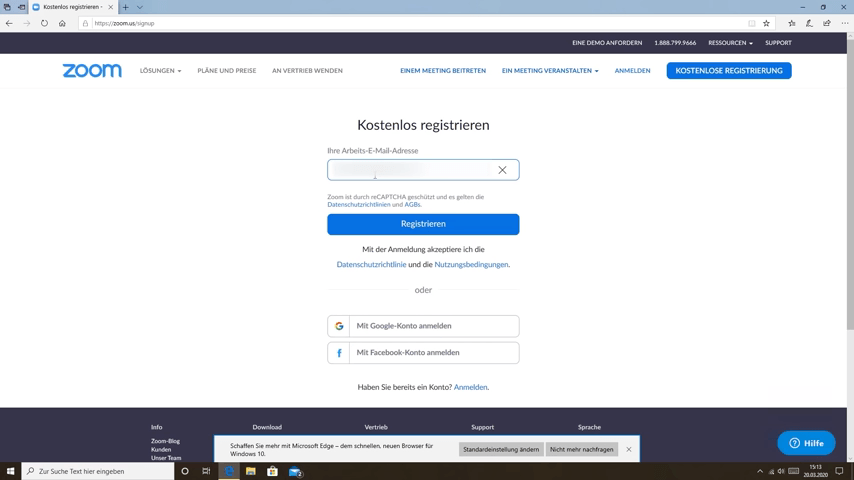
Anschließend klickst du auf den Button „kostenlose Registrierung“. Nun hast du drei Möglichkeiten dich zu registrieren:

  1. E-Mail-Adresse
  2. Google-Konto
  3. Facebook-Konto

Registrieren bei Zoom, Oberfläche Zoom zum registrieren

Es gibt 3 Möglichkeiten sich bei Zoom zu registrieren © Carlo Siebert

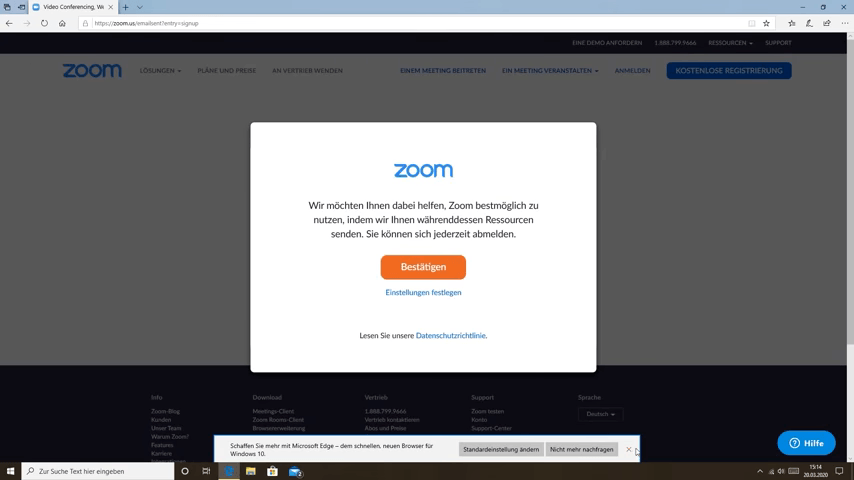
Im nächsten Schritt wirst du gefragt, ob du Werbe-E-Mails bekommen möchtest. Zum Ausstellen der Werbe-Mails gehst du mit einem Klick auf Einstellungen und entfernst alle Haken, die für dich nicht interessant sind.

Zoom hat dir eine Mail geschickt, die du bestätigen musst, um dein Zoom-Konto zu aktivieren.

Werbemails abbestellen Zoom

Mit einem Klick Werbe-Mails von Zoom abbestellen © Carlo Siebert

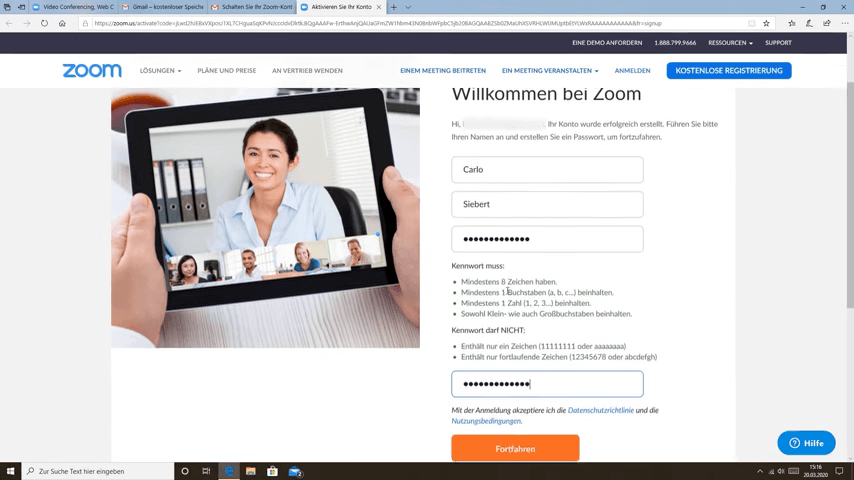
Gib im folgenden Schritt deinen Vornamen und Namen ein. Wichtig: Keine Kürzel oder sonstiges – jeder soll wissen, mit wem er es zu tun hat – Professionalität.

Kennwort und Passwort bestätigen und anschließend die Eingaben mit dem Button „Fortfahren“ bestätigen.

Daten für Login Zoom, Login Daten Zoom

Login-Daten bei Zoom festlegen © Carlo Siebert

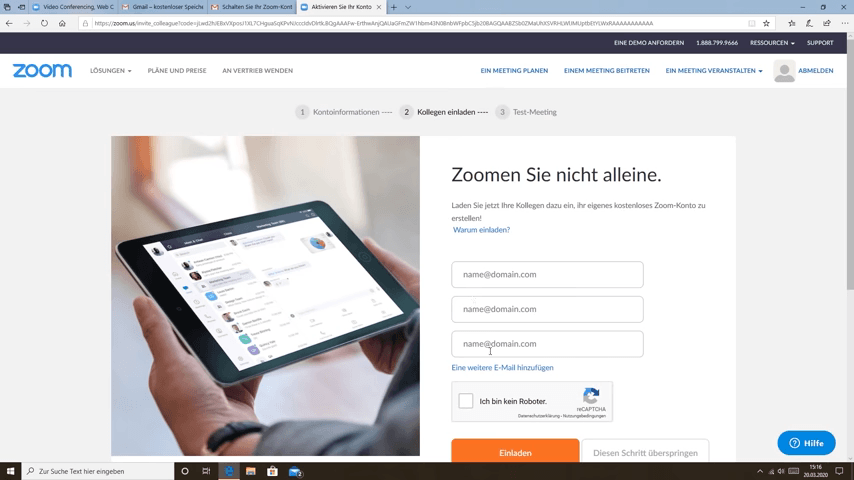
Das nächste Fenster bietet schon direkt die Möglichkeit an, Kollegen einzuladen. Möchtest du das jetzt noch nicht, dann überspringe den Schritt.

Kollegen einladen Zoom, Einladung zum Zoom Meeting an Kollegen verschicken

Lade ganz einfach Kollegen zum Zoom Meeting ein © Carlo Siebert

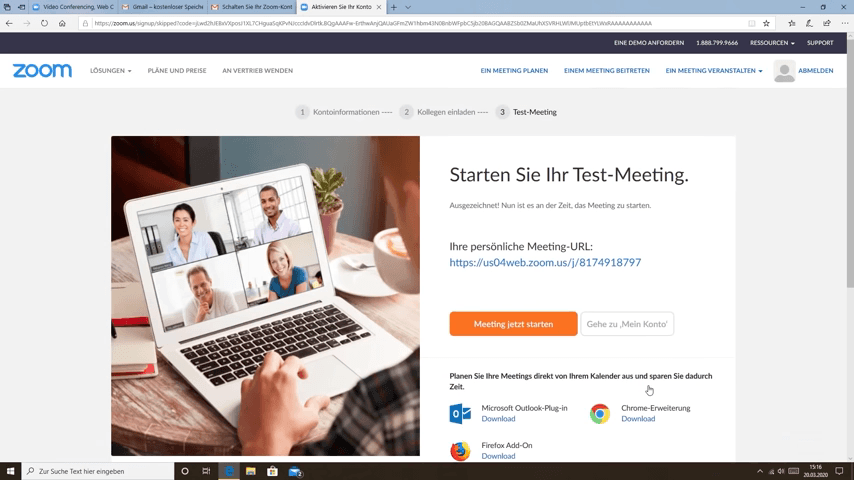
Auf der nächsten Seite bekommst du deine persönliche URL angezeigt. Klickst du „per Computer dem Audio beitreten“ lädt sich Zoom. Nicht vergessen den Nutzungsbestimmungen zustimmen.

Zoom startet dann automatisch und du trittst dem Meetingraum bei. Ratsam ist es beim Beitreten über den Computer, ein Mikrofon zu haben. Bei Laptops benötigt man nicht zwingend eins, da die meisten ein Mikro eingebaut haben.

persönliche URL Zoom Meeting

Hier findest du deine persönliche URL von Zoom © Carlo Siebert

Die einzelnen Funktionen und Buttons von Zoom einfach erklärt

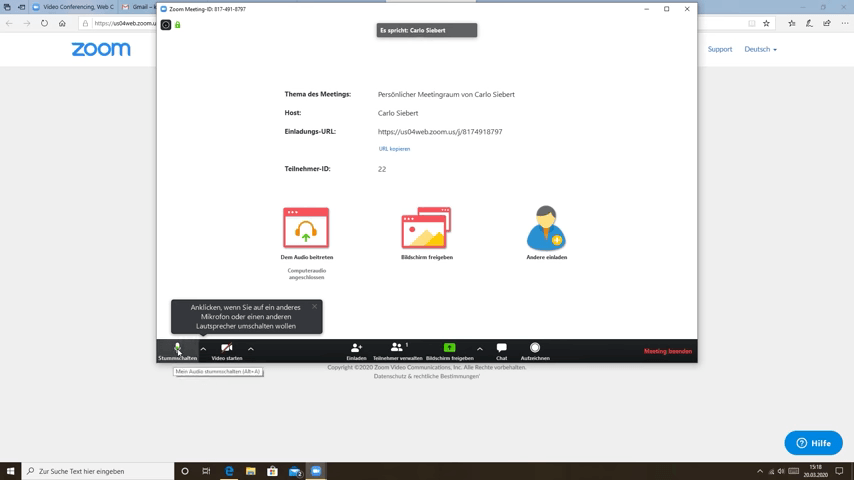
In deinem Zoom Fenster kannst du ganz oben „grau unterlegt“ sehen, wer gerade spricht. Weiterhin kannst du auf der Übersichtseite von Zoom sehen:

  • Was ist das Thema des Meetings (diese Einstellung kannst du später noch vornehmen)
  • Wer das Meeting erstellt hat
  • Die Einladungs-URL
  • Teilnehmer-ID

Buttons Zoom, Funktionen Zoom

Die wichtigsten Funktionen der Buttons in Zoom © Carlo Siebert

Die einzelnen Funktionen, die bildlich dargestellt sind, bedeuten:

  • Dem Audio beitreten
  • Bildschirm freigeben
  • Personen einladen

Die Bearbeitungsleiste in Zoom

In der Bearbeitungsleiste kannst du alle Einstellungen vornehmen. Folgende Funktionen sind hier aufgelistet:

Alle Funktionen von Zomm in der Bearbeitungsleiste

Die Funktionen der Bearbeitungsleiste in Zoom © Carlo Siebert

Stumm schalten – der Pfeil rechts bietet dir verschiedene Funktionen

Video starten – der Pfeil rechts bietet dir weitere Einstellungsmöglichkeiten

Einladen – Standard-E-Mail, Gmail oder Yahoo Mail

Teilnehmer verwalten

Bildschirm freigeben

Chat – dieser startet, wenn du dich Stumm schaltest

Aufzeichnen – Achtung: Das Video wird erst gerändert, wenn die Aufzeichnung beendet ist.

Meeting beenden – du kannst dich als einziger ausklinken oder für alle gesamt das Meeting beenden.

Bildschirm freigeben die Basics in Zoom

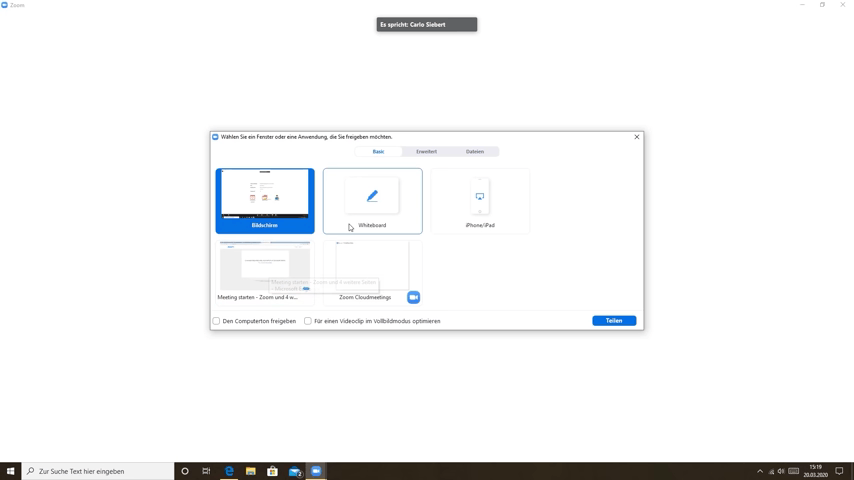
In diesem Bereich hast du 5 Möglichkeiten deinen Bildschirm freizugeben:

  1. Bildschirm
  2. Whiteboard
  3. iPhone/iPad
  4. Dokument
  5. Zoom Cloudmeetings

Bildschirm freigeben, Whiteboard, iPad, Meeting starten Zoom

Die Basics in Zoom © Carlo Siebert

Bildschirm freigeben die Erweiterung

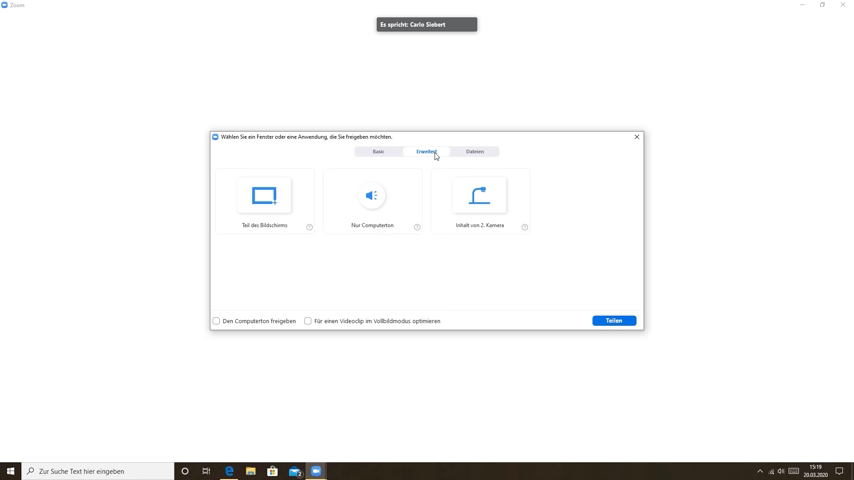
Klickst du auf die obere Leiste den Bereich „Erweiterung“ an, so kannst du hier deinen Bildschirm freigeben, nur den Computerton freigeben oder den Inhalt einer zweiten Kamera freigeben.

Diese Funktion nutzt man, wenn eine zweite Kamera angeschlossen ist, die zum Beispiel auf dein Whiteboard zeigt. Wenn du deinen Bildschirm freigibst, dann erkennst du das am grünen Rahmen, der sich um deinen Bildschirm zeigt.

Erweiterungen nutzen bei der Bildschirmfreigabe in Zoom © Carlo Siebert

Dateien freigeben in Zoom

Möchtest du Dateien freigeben, kannst du diese direkt aus der Dropbox, OneDrive oder Google Drive entnehmen und teilen.

Die Startseite von Zoom im Überblick

Mit einem Klick auf das Zoom-Logo gelangst du auf die Startseite von Zoom. Die 3 wichtigsten Funktionen sind:

  • Einem Meeting beitreten
  • Ein Meeting veranstalten
  • Dein Konto

Meetings beitreten über Zoom

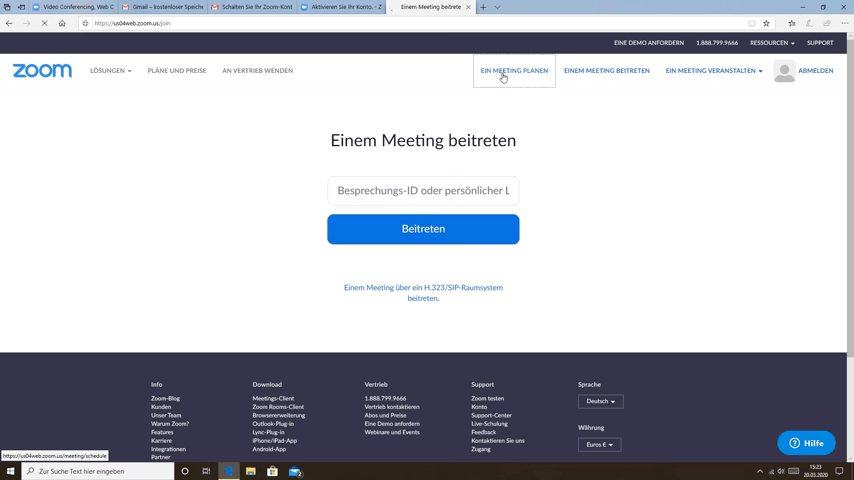
Klickst du auf die Schaltfläche „einem Meeting beitreten“, erscheint ein Feld, in dem du die ID eingibst, die dir zugeschickt wurde. Eine andere Variante wäre ein persönlicher Link. Bestätige die Eingabe über den Button „Beitreten“.

Über „einem Meeting beitreten“ kannst du auch ein Meeting planen. Den Button dazu findest du in der oberen Menüleiste.

Meeting beitreten, Zoom Meeting beitreten

Schnell einem Meeting in Zoom beitreten © Carlo Siebert

Meetings planen in Zoom

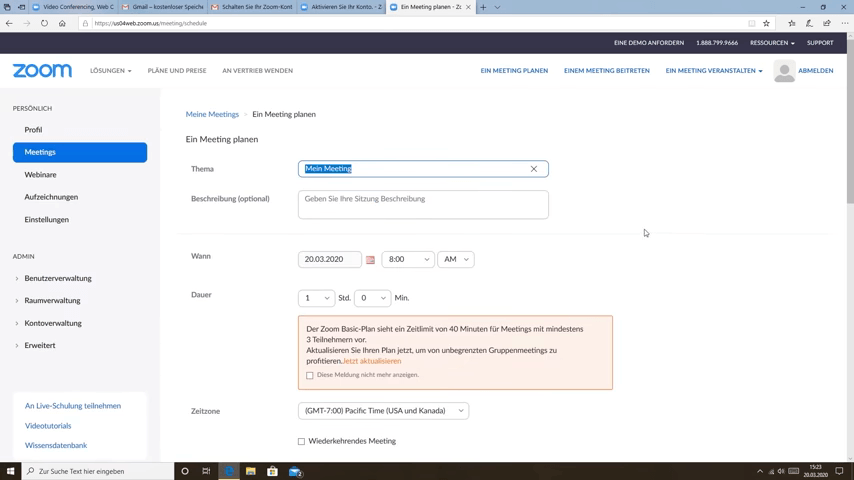
Klickst du im oberen Menüband auf „Meeting planen“, öffnet sich eine Seite, in der du alle Einstellungen vornehmen kannst.

  • Thema des Meetings
  • Beschreibung des Meetings (so wissen alle worum es sich handelt)
  • Wann und um welche Uhrzeit
  • Dauer des Meetings (Beachte: Zoom Basic Meetings haben ein Zeitlimit von 40 Minuten)
  • Zeitzone
  • Meeting-ID – Entweder automatisiert oder als Personal-Meeting-ID
  • Meeting-Passwort
  • Video – Moderator oder Teilnehmer
  • Audio – Telefon, Computeraudio oder beides
  • Meeting-Optionen

Meeting in Zoom planen

So planst du ein Meeting in Zoom © Carlo Siebert

Nach den Einstellungen auf den Button „Speichern“ und fertig!

Die Zoom App im Überblick

Gib in deiner Suchleiste des Computers Zoom ein und öffne die App. Melde dich wie gewohnt zu einem Meeting an.

Auf der Oberfläche der Zoom App (Download) findest du die Buttons, um

  1. einem Meeting beizutreten,
  2. ein neues Meeting zu starten,
  3. ein Meeting zu planen
  4. oder den Bildschirm freizugeben.

Rechts daneben befindet sich ein Kalender, der dir aufzeigt, ob und welche Meetings heute anliegen. In der Bearbeitungsleiste kannst du verschiedene Einstellungen vornehmen. Diese habe ich dir bereits im Artikel vorgestellt.

Alle Tipps und Tricks zu Zoom Meeting

Jetzt hast du in 10 Minuten ein Meeting in Zoom erstellt. Zoom kann aber noch eine Menge mehr. Nachfolgend gehe ich darauf ein, wie du:

  • die Zoom Client Einstellungen vornimmst,
  • Video- und Kameraeinstellungen vornimmst,
  • allgemeine Audioeinstellungen und Anpassungen vornimmst,
  • einen virtuellen Kamerahintergrund erstellst,
  • ein Zoom Meeting aufzeichnest
  • und welche Tastaturkürzel für dich interessant sein können.

Welche Zoom Einstellung im Desktopbereich kann ich vornehmen?

Öffnest du dein Zoom erscheint dein Dashboard. Rechts oben in der Ecke findest du das Zahnrad-Symbol. Mit einem Klick auf dieses kommst du in den Einstellungsbereich. Du kannst Einstellungen vornehmen in den Bereichen:

  • Allgemein
  • Video
  • Audio
  • Chat
  • Virtueller Hintergrund
  • Aufzeichnung
  • Erweiterte Funktionen
  • Statistik
  • Tastaturkürzel
  • Zugänglichkeit

zoom Meeting Einstellungen

Von A – Z Einstellungen für dein Zoom Meeting vornehmen © Carlo Siebert

Allgemeine Einstellungen in Zoom vornehmen

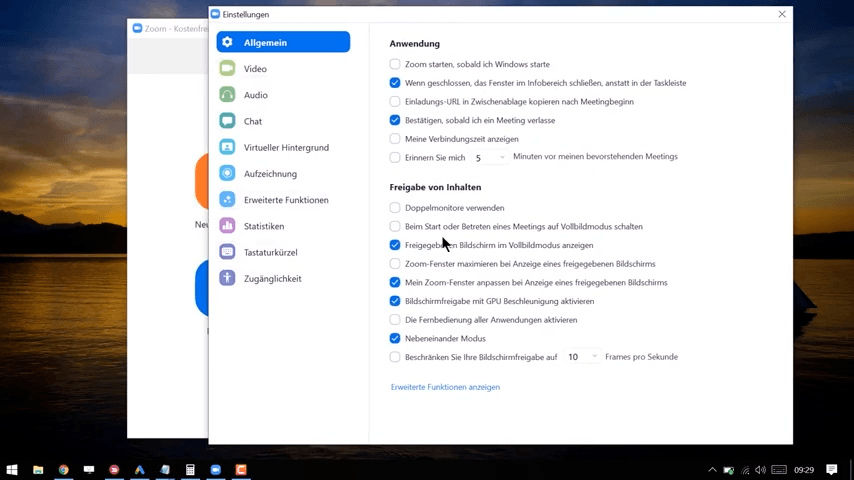
In den Grundeinstellungen von Zoom sind im Bereich Anwendung und Freigabe von Inhalten bereits Haken vorhanden. Um Zoom effektiv nutzen zu können, solltest du noch einige weitere Haken setzen.

Anwendung

Einladungs-URL in Zwischenablage kopieren nach Meeting Beginn: So sparst du einige Minuten am Tag

Erinnern Sie mich „0“ Minuten vor meinen bevorstehenden Meetings: Die Option ist absolut sinnvoll, damit das Meeting in einem stressigen Arbeitsalltag nicht untergeht. Voreingestellt sind 5 Minuten, das ist allerdings etwas knapp bemessen. Sinnig sind 10 bis 15 Minuten vor Beginn des Meetings.

Freigabe von Inhalten

Freigegebenen Bildschirm im Vollbildmodus anzeigen: Hier einen Haken setzen ist sinnvoller als im Bereich „Beim Start oder Betreten eines Meetings auf Vollbildmodus anzeigen“. Letzteres kann störend sein, wenn du nebenbei noch ein Dokument öffnen musst.

Die Fernbedienung aller Anwendungen aktivieren: Dieser Bereich ist sehr interessant, sollte aber erst später eingestellt werden, wenn es notwendig wird.

Video Einstellungen in Zoom

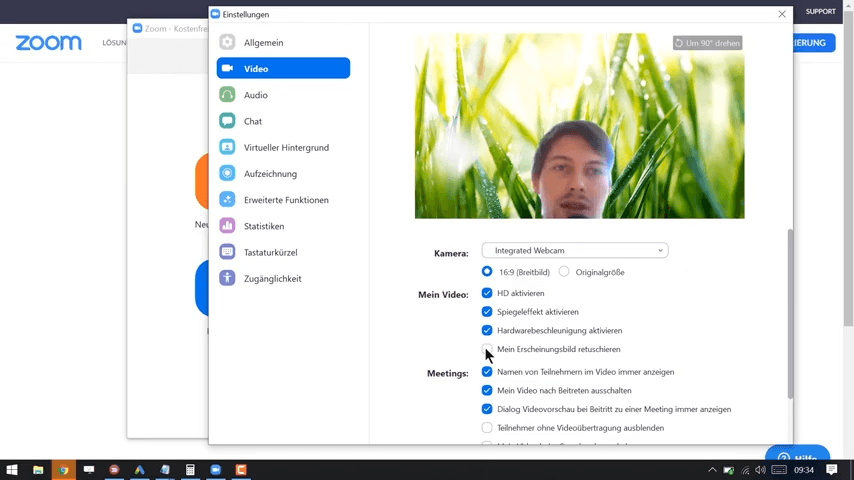
Auch hier sind einige Voreinstellungen vorgenommen. Diese sind auch alle sinnvoll.

Mein Video

Solltest du einen leistungsschwachen Rechner besitzen, stellst du dir diesen Bereich so ein, das alles passt.

Meetings

Einstellungen im Bereich „Namen aller Teilnehmer anzeigen, mein Video nach Beitreten ausschalten, Teilnehmer ohne Videoübertragung ausblenden“ sind sinnig und einzustellen, sollte Zoom das für dich noch nicht erledigt haben.

Video Einstellungen Zoom

Wichtige Videoeinstellungen vor dem Zoom Meeting © Carlo Siebert

Audio Einstellungen bei Zoom

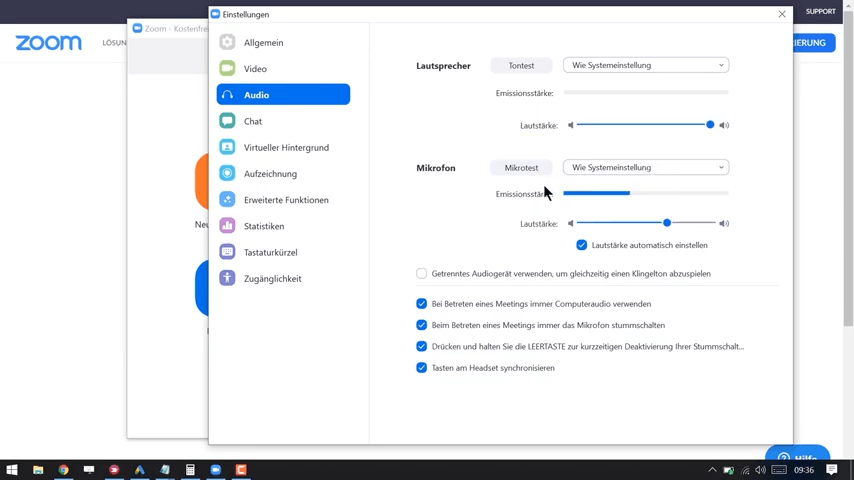
Hier hat Zoom viele Voreinstellungen vorgenommen. Passe diesen Bereich nach deinen Wünschen an. Jeder User hat unterschiedliche Hardware und Lautstärkeempfinden. Auch die Hintergrundlautstärke kann man hier gezielt verändern.

Audio Einstellungen vor dem Zoom Meeting

Gute Ton- und Sprachqualität in einem Meeting sind wichtig © Carlo Siebert

Virtueller Hintergrund in Zoom aktivieren

Ein unordentliches Home-Office, Bilder im Hintergrund oder einfach nur Spielerei? Es gibt viele Aspekte den virtuellen Hintergrund bei Zoom zu aktivieren.

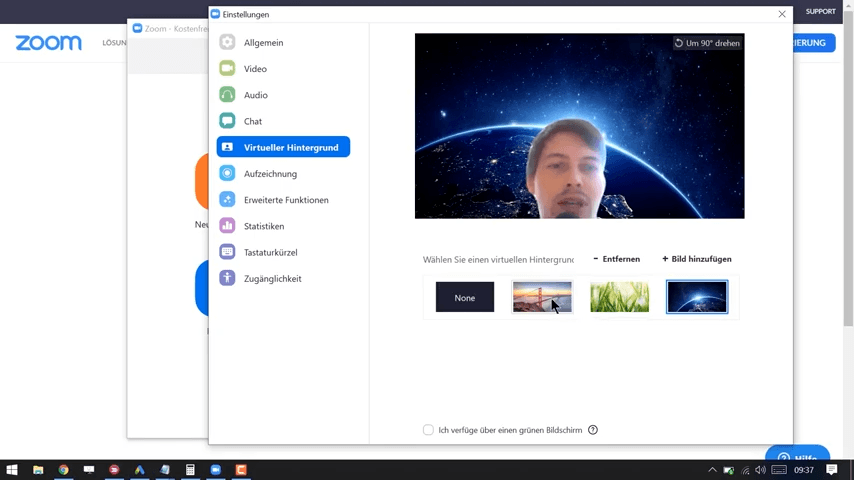
Möchtest du diese Funktion nutzen, kannst du über die Schaltfläche „Bild hinzufügen“ ein eigenes Bild auswählen oder du suchst dir ein schönes Bild über die Google Suche heraus. Dieses lädst du hoch und aktivierst es mit einem Klick.

virtuellen Hintergrund in Zoom aktivieren

Möchtest du deinen Hintergrund im Home-Office nicht zeigen, lege dir einen virtuellen Hintergrund an © Carlo Siebert

Aufzeichnungen in Zoom

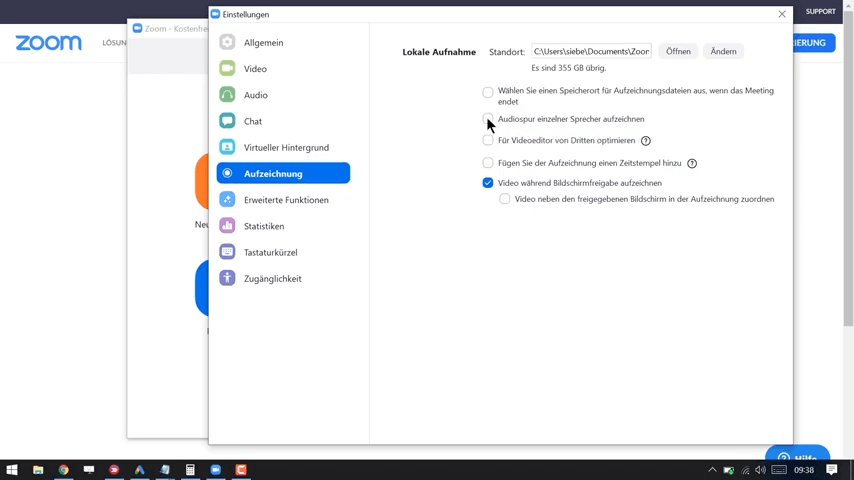
In diesem Bereich kommt es auf die Situation an. Möchtest du Sachen aufzeichnen, reichen die Standardeinstellungen in Zoom aus. Wenn es dir wichtig ist, kannst du der Aufzeichnung einen Zeitstempel verpassen.

Einen Haken bei „Für Videoeditor von Dritten optimieren“ ist in der Regel nicht nötig, da es sich meist um interne Aufzeichnungen handelt.

Welcher Haken allerdings in diesem Bereich immer aktiv sein muss – „Video während Bildschirmfreigabe aufzeichnen“.

Möchtest du die Aufzeichnung des Meetings an einem anderen Speicherort, als angegeben abspeichern, so setzt du einen Haken bei „Wählen Sie einen Speicherort für Aufzeichnungsdateien aus, wenn das Meeting endet“.

Einstellungen im Bereich Aufzeichnung von Zoom

Sollen Meetings mit Zoom aufgezeichnet werden, achte auf diese Punkte © Carlo Siebert

Statistiken überprüfen in Zoom

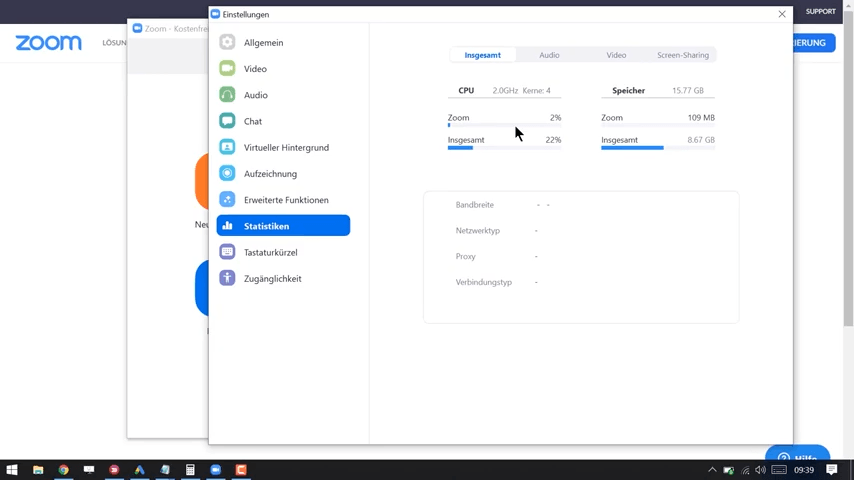
Um zu wissen, wie stark die Auslastung deines Systems ist, nutze die Statistiken von Zoom. Liegt deine CPU bei 40 – 50 % solltest du einige Dinge deaktivieren, um deine Leistung zu steigern. Denn eine Leitung, die instabil ist und so ein Meeting stört, ist im beruflichen Kontext nicht förderlich.

Statistiken Zoom

Überprüfe regelmäßig deine Statistiken in Zoom © Carlo Siebert

Tastenkürzel von Zoom nutzen

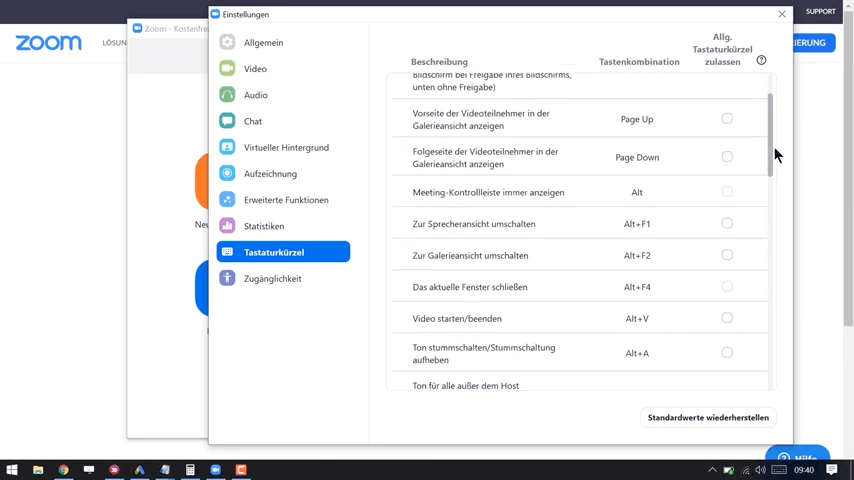
Das wichtigste Tastenkürzel ist die Leertaste, um dich stumm zu schalten. Alle anderen verfügbaren Tastenkürzel von Zoom hast du in diesem Bereich auf einem Blick und kannst sie nach Bedarf aktivieren.

Tastenkürzel in Zoom für schnelles agieren

Zoom bietet zahlreiche Tastenkürzel an, um dir schnelleres Agieren zu ermöglichen © Carlo Siebert

Zugänglichkeit aktivieren

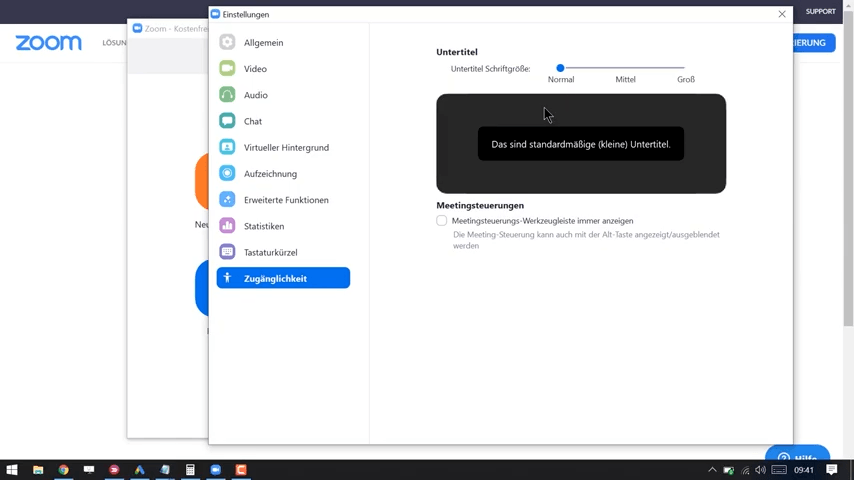
In diesem Bereich kannst du den Untertitel aktivieren. Das ist eine gute Möglichkeit den Zusammenhang zu behalten, sollte die Verbindung mal schlecht sein. Zum besseren Lesen kannst du die dir die Schriftgröße auf deine Bedürfnisse einstellen.

Zugänglichkeit aktivieren Zoom

Hintergrundgeräusche zu laut? Aktiviere unter Zugänglichkeit den Untertitel des Meetings © Carlo Siebert

Die besten Home-Office Tipps

Die besten Home-Office Tipps

In diesem Artikel möchte ich dir meine besten Tipps zum Thema Home-Office an die Hand geben, die ich in den letzten Jahren gesammelt habe. Zur aktuellen Situation, in der viele von euch das Büro verlassen haben und nun im Home-Office arbeiten, werden dir diese Tipps helfen, um dich im „neuen“ Alltag zurechtzufinden und dich schnell an die neue Situation gewöhnen.

Es wird eine kleine Serie mit relevanten Tools, die dir die Arbeit im Home-Office erleichtern.

Das Geheimnis für einen erfolgreichen Tag im Home-Office? Pass auf:

Warum Home-Office eine neue Chance ist

Aufgrund der aktuellen Krisensituation befinden sich viele Menschen aus unterschiedlichen Branchen im Home-Office. Viele Unternehmen gerade aus dem Bereich IT konnten den betrieblichen Ablauf so organisieren, dass Mitarbeiter von Zuhause arbeiten konnten.

Wo Home-Office für viele Unternehmen nie eine Option war, müssen auch diese sich daran gewöhnen, ihre Mitarbeiter nicht kontrollieren zu können, um ihren Betrieb oder ihr Unternehmen am Laufen zu halten.

Home-Office ist eine Vertrauenssache und eine neue Chance für unendlich viele Angestellte, ihrem Chef zu beweisen, dass man die Arbeit nicht unbedingt vor Ort im Büro ausführen muss.

Allerdings ist die „neue“ Arbeitsweise eine Umstellung und nicht immer ganz einfach. Arbeitgeber und Arbeitnehmer müssen sich auf die Situation einstellen.

Schwierigkeiten, die zum Beispiel bei einem Call oder einer Zoom Konferenz auftreten können:

  • Kinder im Hintergrund
  • Ein bellender Hund
  • Der Postbote klingelt plötzlich

Home Office, Kinder Betreuung im Home-Office

Im Home-Office sind viele Störungen, die man unterbinden muss © Evgeny Atamanenko – Shutterstock

Diese Dinge gilt es gekonnt auszublenden und/oder Verständnis für alle Beteiligten entgegenzubringen.

Das Positive an der Sache: Sollte der Chef oder die Chefin mitbekommen, dass Home-Office klappt, so steht zum Beispiel einem Urlaub, der sonst nicht genehmigt werden konnte, nichts mehr im Weg, da man absprechen kann, partiell hin wieder an einem bestimmten Projekt zu arbeiten. 

In Zeiten des Fachkräftemangels ist es besonders wichtig, gute Benefits zu liefern. Work-Life-Balance ist wichtig für die Menschen. Kann man als Unternehmen Home-Office anbieten, ist das beim Recruiting ein wichtiges Thema.

Denn eines ist klar: Fachkräfte findet man nicht immer in der Nähe. Viele Fachkräfte wohnen in anderen Bundesländern oder Ländern. Warum darauf verzichten, nur weil die zukünftigen Mitarbeiter vor Ort arbeiten sollen. Es gibt nützliche Tools, mit denen man im regen Austausch mit den Fachkräften stehen kann.

6 Tipps für ein funktionierendes Home-Office

1. Disziplin im Office zuhause

Dieser Punkt ist für alle Beteiligten der wichtigste. Denn: Wenn einer seinen Aufgaben im Home-Office gezielt nachkommt, andere aber nicht, dann kommt es zu Streitigkeiten und Missmut.

Disziplin heißt sich den Tag gut einteilen. Zu wissen, was seine Aufgaben sind, bis wann diese erledigt sein müssen und was man an diesem Tag erledigen möchte oder muss.

Disziplin im Home-Office, Stundenplan Home-Office

Gerade im Home-Office ist Disziplin besonderns wichtig © Rapeepat Pornsipak – Shutterstock

Um diszipliniert zu sein, ist es gut sich und seine produktivste Zeit zu kennen. Es gibt Personen, die stehen gern sehr früh auf und sind schon produktiv. Andere hingegen sind erst am Vormittag oder gegen Mittag produktiv und dann gibt es noch die Nachteulen, die am besten arbeiten können, wenn andere schlafen.

Klar ist: Home-Office ist eine große Umstellung. Ablenkungen durch einen piependen Geschirrspüler oder die trockene Wäsche, die auf das Abnehmen wartet, sind auszublenden.

Aber: Achte auf Zeiten, in denen du dich aktiv ablenkst. Heißt, in denen du deinen Arbeitsplatz im Home-Office verlässt. Mach Pausen, so wie du sie auch im Büro machen würdest. Mittagessen, Kaffeepause oder Bildschirmpausen sind einzuhalten.

Beispiel, wie wir in unserem Team arbeiten

Wir haben täglich ein Stand Up. Dafür legen wir einen Zeitpunkt fest, damit sich alle darauf vorbereiten können. Wir nutzen dafür Google Hangout und gehen gemeinsam in den Video-Call. Dieses tägliche Treffen ist keine Kontrolle. Wichtig ist uns, dass wir uns sehen, schauen und fragen, ob es allen gut geht und besprechen die Dinge, die jeder an diesem Tag erledigen möchte. So weiß jeder Bescheid, woran jeder arbeitet. In der Regel dauert dieser Call nur ein paar Minuten und danach kann jeder an seine Arbeit gehen.

Mein persönlicher Tipp zur Disziplin im Home-Office

Ich habe mir zu Beginn meiner Arbeit im Home-Office einen Stundenplan gemacht. Alle Themen und Dinge, die ich an dem Tag erledigen wollte, beziehungsweise musste, wurden in den Stundenplan eingetragen. Für jeden Schritt habe ich eine Zeit festgelegt. Damit ich mich auch an den Plan gehalten habe, stellte ich mir einen Wecker auf meinem Handy. War die Zeit um, hörte ich mit der Bearbeitung der Aufgabe auf und nahm mir die nächste Aufgabe auf meinem Stundenplan vor.

2. Sei dankbar zuhause arbeiten zu können

Im Home-Office zu arbeiten heißt nicht, dass du schlechter bezahlt wirst. Du bekommst das gleiche Entgelt wie vorher auch. Viele Branchen können nicht im Home-Office arbeiten. Sei deinem Chef dankbar, dass du im Home-Office arbeiten darfst.

Denn in der aktuellen Krise gibt es viele Menschen, die in Kurzarbeit gehen müssen und somit auf einen Teil ihres Gehalts verzichten müssen.

Zeig deinem Chef, dass er auf dich zählen kann, auch wenn du nicht vor Ort bist. Zeig ihm, dass er sich auf dich verlassen und dir vertrauen kann.

DAnkbarkeit, sei dankbar Home-Office

Zeig deinem Chef, wie dankbar du dafür bist, im Home-Office arbeiten zu dürfen © Nattakorn_Maneerat – Shutterstock

3. Rituale im Home-Office beibehalten

Jeder Arbeitnehmer hat im Büroalltag seine Rituale und Routinen. Diese gilt es beizubehalten.

Hast du zum Beispiel zu einer bestimmten Zeit eine Kaffeepause, so setze diese auch zu Hause um. Hast du gegen 12 Uhr zu Mittag gegessen, mach das auch im Home-Office. Bildschirmpausen sind im Büroalltag wichtig und müssen eingehalten werden. Das Gleiche gilt auch bei der Telearbeit.

Egal, was für Routinen du im Büro hattest, behalte sie bei!

Home-Office Rituale und Routinen

Rituale, die du im Büro auch hattest, kannst du im Home-Office weiterführen © Lemau Studio – Shutterstock

4. Produktivität im Home-Office

Fragt man einen Arbeitgeber, warum dieser kein Home-Office für das Unternehmen anbietet, so kommt die Angst vor dem Verlust der Produktivität der Mitarbeiter sehr häufig zu Sprache. Viele Arbeitgeber denken, dass die Mitarbeiter sich lieber mit anderen Dingen beschäftigen, als mit den Aufgaben, die zu erledigen sind.

Um zu beweisen, dass du keiner von den faulen Arbeitnehmern bist, stell dir den Stundenplan auf. Den kannst du, sollte dein Arbeitgeber Sorge haben, ihm mailen und so zeigen, was du an diesem Tag erledigt hast.

5. Überprüfe dich selbst

Wenn du am Ende des Arbeitstages eine Bilanz ziehst, kann das für die Zukunft im Home-Office von Bedeutung sein. Stell dir dabei folgende Fragen:

  • Habe ich alles geschafft?
  • Hätte ich mehr/ weniger im Büro geschafft?
  • Hat die Zeitplanung gepasst?
  • War ich heute produktiver / konzentrierter?

Überprüfe deine Arbeit selbst, Überprüfe dich eigenstädnig

Überprüfe deine Arbeit selbstständig, durchgezielte Fragen © Boophuket – Shutterstock

Solltest du feststellen, dass etwas nicht rund läuft, versuche die Fehlerquellen zu finden. Sortiere Zeitfresser aus und optimiere deine Arbeitsabläufe.

6. Meetings und Tools im Home-Office

Generell ist die Arbeit selbst im Home-Office identisch. Was sich allerdings ändert, sind Meetings. Diese hält man nicht mehr in einem klassischen Konferenzraum ab.

Für virtuelle Meetings gibt es zahlreiche Tools – kostenfreie, aber auch kostenpflichtige.

Wir nutzen Zoom. Im diesem Video erkläre ich dir, wie du in 10 Minuten ein Meeting via Zoom erstellst.

Meeting Home-Office, Tools für Meetings im Home-Office

Wichtige und nützliche Tools für Meetings im Home-Office © fizkes – Shutterstock

Meine 6 Tipps für ein erfolgreiches Meeting im Home-Office

  1. Die Dauer des Meetings nicht übertreiben.
  2. Meetings sollten immer eine klare Agenda haben.
  3. Jeder Teilnehmer des Meetings sollte sich vorher Gedanken zum Thema machen und sich gut vorbereiten.
  4. Rechtzeitig im Meeting sein – 1 bis 2 Minuten vorher ist ein gutes Zeitfenster.
  5. Ein festes Zeitfenster für das Meeting ansetzen. Zum Beispiel 14 Uhr – 14.30 Uhr.
  6. Hat ein Meeting keine Agenda, ist dieses Meeting überflüssig.

Nach jedem Meeting muss ein Ziel festgelegt sein. Was soll das Meeting für einen Output haben?

Fazit zum Home Office

Home-Office klingt einfach, ist es aber nicht für alle. Denn im gemütlichen Heim zu arbeiten ist wirklich eine Herausforderung und darf nicht auf die leichte Schulter genommen werden.

Wichtig ist es Disziplin einzuhalten, Routinen und Rituale beizubehalten und die Produktivität und Selbstkontrolle nicht zu vernachlässigen.