
All Posts by Carlo
- Home
- Author's Archive:
Was ist Content Marketing?
Was ist dieses Content Marketing?
Content Marketing ist eine vieler Marketing Methoden. Ich werde dir die Ziele vorstellen, die Content Marketing verfolgt. Am Ende sollst du ein Gefühl bekommen, in welchen Situationen du Content Marketing verwenden kannst.
Doch erst einmal eine kleine Definition:
 Im Content Marketing probierst du mit deinen Inhalten den User zu unterhalten und in gewisser Weise weiter zu bilden, in Themen, die ihn interessieren. Ob deine Inhalt in Form eines YouTube Videos, eines Blogs oder E-Books existieren ist völlig egal. Durch deinen Inhalt gibst du dem User deine Expertise weiter. Dadurch baust du deine eigene Marke auf, an die er sich dann für längere Zeit bindet. Also: Du begeisterst und informierst deine Zielgruppe und möchtest dann auf langfristige Sicht Interessenten raus ziehen.
Ziele des Content Marketings:
Zukünftig besteht im Content Marketing das Ziel eine Reichweiten starke Plattform aufzubauen, sodass du nicht mehr gezwungen bist, andere Plattformen zu nutzen, um dein Wissen zu präsentieren. Du bist dann Anlaufpunkt Nummer 1, wenn es um ein bestimmtes Thema X geht.
In absehbarer Zeit sollen deine Kunden auch loyal werden. Loyal wird man normalerweise, wenn man Vertrauen hat. So ist das beim Content Marketing auch: Dein Kunde wird loyal, wenn er von dir überzeugt ist. Er wird dein Inhalt dann weiterempfehlen, was dir natürlich zu Gute kommt.
Weitere Ziele wie ein Community Aufbau, Aufträge zu generieren spielen logischerweise auch eine Rolle. Dennoch ist es die Hauptaufgabe von Content Marketing im Internet besser gefunden zu werden und dann seine Marke zu präsentieren.
Was ist der erste Schritt beim Content Marketing?

Wichtig: Erst einmal einen Plan machen.
Sei dir bewusst, guter Inhalt braucht Zeit. Überstürze nichts! Wenn du den Inhalt dann erstellt hast, musst du wissen welcher Zielgruppe dein Inhalt zu gespielt werden soll. Erreichst du mit deinem Inhalt wirklich die Person, die du möchtest? Wenn nicht, dann musst du wohl nochmal ran. Danach geht es in die Kampagnen Planung.
Wenn du eine ausführliche Anleitung brauchst, dann schau mal hier:
Content Marketing
Wie erstellt man guten Content?
Audio, Video, Foto – was auch immer. Es gibt viele verschiedenen Arten, aber wie kann man guten Content erstellen, der dann auch gern konsumiert wird? Diese sehr grundlegende Frage beantworte ich dir in meinem Podcast carlosiebert.de/podcast – Schau doch mal vorbei!
Erstellen von Reports mit Google Analytics
In dem Video werden alle nötigen Schritte erläutert, die Du benötigst, um einen Report mit Google Analytics zu erstellen. Dabei gibt es die Variante für erfahrenere Google Analytics Nutzer direkt den aufwendigen Weg zu gehen, oder Du steigst über einen leichteren Weg ein, welcher Dir bei dem ersten Report hilft den roten Faden beizubehalten.
Report bei Google Analytics „neu“ erstellen
Als erstes, nach dem Du Dich in Google Analytics angemeldet hast, findest Du unter „Personalisieren“ verschiedene Möglichkeiten, wie …
- Dashboard
- Benutzerdefinierte Berichte
- Gespeicherte Berichte
- Benutzerdefinierte

Bericht erstellen
Davon wählst Du „Benutzerdefinierte Berichte“ aus und klickst auf den Button „Neuer benutzerdefinierter Bericht“. Mit dieser Funktion kannst Du nun Deinen Bericht selbständig gestalten. Diesen Weg kannst Du problemlos wählen, wenn Du Dich mit Google Analytics schon besser auskennst.
Einfacherer Weg
Für den Anfang dürfte der Start auf einem „weißen Papier“ jedoch recht kompliziert sein. In diesem Fall kannst Du auf einen vorhandenen Bericht zurückgreifen und diesen bearbeiten. Mit jenem Weg behältst Du leichter den Überblick.

Bearbeitungsseite
Dafür brichst Du den „Neuen Bericht“ ab und suchst unter „Akquisition“ und „Alle Zugriffe“ bei „Quelle/Medium“ einen Report raus. In diesem Fall zeigt er, wo die Besucher herkommen und was ihre Zielvorhaben, also Conversions, sind. Bei einem Shop würde man noch einen Einblick in die Transaktionen haben können. Der Report für einen klassischen Shop oder eine Webseite gibt Auskunft drüber, woher die Besucher kommen, wie lange sie bleiben, was sie convertieren beziehungsweise was ihre Zielvorhaben sind.
Anhand des gewählten Beispiels kannst Du nun den Report bearbeiten. Dazu klickst Du im nächsten Schritt auf den Button „Bearbeiten“, welcher sich oben rechts auf dem Bildschirm befindet. Die Berichte, welche unter „Personalisieren“ und „Benutzerdefinierte Berichte“ zu finden sind, wären zum Bearbeiten verfügbar und können so um-/ gestaltet werden.
Bearbeiten des Reports von Google Analytics
Überflüssiges entfernen
Für das Erstellen Deines Reports fängst Du mit dem Titel an. In diesem Beispiel „Reporting Zugriffe Webseite“. Im nächsten Schritt solltest Du alle Berichtanteile entfernen, die nicht benötigt werden. Dazu klickst Du rechts oben des Tabs, welcher den Block umschließt, auf das Kreuz. Für das Beispiel wäre dies das Feld des „E-Commerce“. Alle anderen Felder kannst Du nun anpassen, in dem Du auf den Button „Messwert hinzufügen“ gehst, welcher sich jeweils in der unteren linken Ecke befindet. Dabei kannst Du pro erstellte Gruppe insgesamt zehn Messwerte auswählen.
- E-Commerce
- Akquisition
- Nutzer
- Publisher
- soziale Netzwerke
- Verhalten Werbung
- Zielvorhaben/ Conversions
E-Commerce Optionen
Bei E-Commerce selber lässt sich …
- der durchschnittliche Bestellwert
- der durchschnittliche Preis
- Produktkäufe
- Produktlisten CTR
- Produkterstattung
- das Einkaufswagenproduktdetailverhältnis
anfügen.
Wenn Du den erweiterten E-Commerce aktiviert und implementiert hast, lassen sich diese Informationen freischalten. (Der Vorteil dieser Vorgehensweise besteht darin, dass man von einem Grundreport ausgehen kann, auf dessen Basis man seinen eigenen Bericht gestalten kann.)
Reportaufschlüsselung über Google Analytics

Tag des Monats
Wichtig zu wissen ist, dass die Aufschlüsselung des Reports nach den Dimensionen geht.
Beispiel: Wenn man zu den Dimensionen geht und „Tag des Monats“ zufügt, wird einem in Google CPC jeder dieser angezeigt.
Um sich während des Gestaltens einen Überblick über die Veränderung zu verschaffen, gehst Du unten links des Bildschirms zunächst auf „speichern“. Anschließend, wenn Du den Bericht aufrufst und auf „Tag des Monats“ klickst, wird Dir dazu passend die Übersicht angezeigt.
Wenn Du Dir Alternativen anzeigen lassen möchtest, gehst Du, wie bereits oben erwähnt auf „Bearbeiten“ und änderst die Dimension beispielsweise zu „Name des Wochentages“. Nachdem Du dies erneut gespeichert und unter Google organisch aufgerufen hast, siehst Du die Darstellung jedes einzelnen Wochentages vor Dir.

Übersichtlicher Report – kleiner Anfang
Für die weitere Bearbeitung empfiehlt sich vorerst auch „Zielvorhaben abgeschickt“ und „Websitennutzung“, wie „E-Commerce“ im oberen Prozedere zu entfernen. Dadurch bekommst Du fürs Erste einen besseren Überblick.
Meine Empfehlung: Fang mit den ersten Reports erstmal klein an. Um Datenverlust musst du dich nicht sorgen. Denn die Daten sind in diesem Fall trotzdem in Google Analytics vorhanden. Das Auswerten aller Daten zusammen kann sehr aufwendig sein und wenn Du den Report vorerst übersichtlich hältst, wächst Dir das Ganze nicht über den Kopf, sondern lässt sich schnell auf einen Blick erfassen.
Welche Alternativen Dir Google Analytics bei Reports bietet
Das Erstellen eines solchen Reports bietet viele Möglichkeiten. Man kann sich Daten über die „Rate der Conversions/Zielvorhaben“ auswerten lassen oder über „Abschlüsse der Zielvorhaben“ und „Durchschnittliche Sitzungsdauer“. Auch bei den Dimensionen gibt es weitere Varianten. Dabei kann es jedoch schnell unübersichtlich und zu viel werden.
Ein Beispiel wäre allerdings noch „Verhalten“ und dann der „Seitentitel“. Diese Dimension gibt einem dann im Bericht Auskunft darüber, wann welche Seite angeschaut wurde.
Filtereinstellungen in Analytics

Filter Einbauen
Eine weitere Funktion des Reportings sind die Filter. Jene lassen sich unter den Dimensionen einfügen. Für den Beispielreport, da nur Quelle/Medium auftaucht und es sich lediglich um organischen Traffic handelt (Google/organic), können diese ausgeschlossen werden. Alternativ kann man jene Funktion auch über Segmente einstellen.
Reportingtyp in Analytics

Karten-Overlay – Reports Google Analytics
Im oberen Teil des Bearbeitungsfeldes wird Dir zusätzlich noch die Wahl des Typs zur Verfügung gestellt. Dabei kannst Du wählen zwischen Explorer, Tabellenliste und Karten-Overlay. Beim Explorer wird der Report dementsprechend als Diagramm mit der dazugehörigen Tabelle angegeben. Der Typ der Tabellenliste ist für viele Firmenstrukturen typisch, da sie einer Tabelle in Excel sehr ähnelt.
Hier hat man einen guten Überblick über die Listen und die jeweiligen Tage. Das Karten-Overlay bietet noch eine weitere Einstellung beim Zoomfaktor, hier kannst Du unter Land/Ort, zum Beispiel Deutschland eingeben und erhältst in der Ansicht, nach dem Speichern eine Karte, die die Verteilung durch verschieden Farbnuancen angibt und somit einen Überblick darüber verschafft, woher wie viele Besucher kommen.
Google Analytics Reports – Bericht exportieren
Zum Schluss bietet Dir Google Analytics noch die Möglichkeit den Bericht zu Exportieren. Dafür befinden sich auf der Leiste am rechten oberen Rand des Bildschirms die Buttons „Export“ und „Teilen“. Du hast also die Auswahl, ob man den Report als PDF exportiert oder sich unter „Teilen“ in regelmäßigen Abständen zuschicken lässt.
Was ist eine gute Conversion-Rate
Als Anlass dient diesmal eine Frage von aleister crowley:
„Wir haben jetzt seit 1 Woche Google Ads Kampagnen gestartet, 500 Besucher hatten wir und 5 Käufer für ein Produkt. ist das gut? Was können wir tun um die Conversions zu erhöhen? Die meisten bleiben auf der Startseite.“
Es geht also darum, was eine gute Conversion-Rate ist.
Als Nebenbemerkung:

Kommentar bei YouTube anfügen
Das Format der Beantwortung von Fragen existiert seit Neuerem, nun aber schon etwas länger. Wenn es also eine unbeantwortete Frage gibt, musst Du dir nur stellen! Sie wird dir dann als Kommentar oder Video beantwortet. Schreib die Frage einfach unter das Video und je nach Relevanz wird es vielleicht als Video hochgeladen.
Fallunterscheidung
Für eine gute Conversion-Rate musst Du einige Sachen beachten. In diesem Text werden sie in einzelnen Schritten abfolgend beschrieben.
Für den Anfang ist die Fallunterscheidung sehr wichtig, um eine Conversion-Rate bewerten zu können musst Du wissen, was Du eigentlich misst:
- Newsletter Anmeldungen
- Verkauf eines Produktes (250 €)
- Kontaktanfrage für Beratung
- Kontaktanfrage für ein Angebot
- Mittelstand – BtoB
- größere Firma
In dieser Abfolge ist gut zu erkennen, dass die Komplexität der Anfragegeneration steigt, es liegen also, von Beginn an, Unterschiede vor. Ein Newsletter ist zum Beispiel deutlich einfacher zu generieren, als der Verkauf eines Produktes für 250 Euro. Demzufolge musst Du die verschiedenen Conversion-Rates unterscheiden, es handelt sich zwar bei allen um Conversion-Rates, jedoch sind die Kategorien alle anders zu bewerten.
Als Weiteres ist es wichtig, die Fallunterscheidung bezüglich des Traffic-Kanals durchzuführen, woher kommen die Besucher? Die verschiedenen Kanäle unterscheiden sich voneinander, deshalb ist es wichtig sie zu segmentieren und die unterschiedlichen Kanäle auch jeweils anders zu betrachten.

Intention: Google-Suche
Beispielsweise hat ein Kunde eine hohe Intention, wenn er die Webseite googelt und so auf sie stößt. Daraus lässt sich ableiten, dass er geplant hat, sich dort anzumelden und zu kaufen. Ein anderer Fall ist es, wenn man über Google AdWords oder Facebook Kunden „einkauft“ in dem man Werbung schaltet. In dieser Variante kommt der Kunde durch die Werbung auf die Webseite und führt anschließend seine Aktion aus. Er kannte diesmal die Seite nicht im Voraus und wird so gelegentlich nicht kaufen.
Bei der Kanalunterscheidung kommt es auch auf die verschiedenen Besucherkanäle an. Auch hier musst Du wieder innerhalb des Kanals unterscheiden. Ein Beispiel dafür ist Google-Shopping, das ist in der Regel besser konvertiert als normale Textanzeigen.
Bewertung der Conversion-Rate
Nach Abschluss der Fallunterscheidung kannst Du dich dann mit der eigentlichen Frage, nach einer guten Conversion-Rate befassen. Hier lässt sich das ebenfalls am besten an Beispielen erklären:
Ungefähr 2% Conversion-Rate sind dabei normal. Wenn Du einen Shop hast, der das Ziel „Sale“ gesetzt hat, verkauft man, bei gut laufendem Geschäft, an 2% der 100 Besucher ein Produkt. Dabei geht man davon aus, dass alles „vernünftig“ läuft und nicht ein Fahrradverkauf mit Socken wirbt. Die Ausgangssituation ist demnach vernünftig eingerichtet.

Für das Beispiel Newsletter Anmeldung können 10 % eine gute Conversion-Rate sein. Das hängt jedoch wieder von dem Angebot und der Anmeldung ab. Bietet man beispielsweise 50% als Angebot, ist die Erfolgschance sehr hoch, es kommt zu vielen Anmeldungen. Anders wären 2% Rabatt, die User würden desinteressiert reagieren und den Newsletter als Spam einstufen. So sind Lead Magnets und PDF interessante Themen.
Als Conversion-Rate für Newsletter wären 5% als Unterkante für eine Conversion-Rate annehmbar. Von dort an bis um die 10 % ist das eine durchschnittliche Conversion-Rate und ab mehr als 15% kann man von einer überdurchschnittlichen Conversion-Rate sprechen.
Bei den Beispielen und Zahlen handelt es sich um Marktdurchschnitte, sie können sich also für den Einzelfall unterscheiden. Für den Newsletter sind so auch durchaus 25% als Conversion-Rate möglich. Das ist dann von der Anschaffung des Traffics abhängig und was für ein Traffic vorliegt. Ist er kalt, hat er keine Ahnung von der besuchten Seite? Oder ist er heiß, geht auf die Seite, um sich anzumelden.
Fazit
Als Fazit lässt sich festlegen, dass im Shop Bereich 2% eine gute Conversion-Rate sind. Auch für den Dienstleistungsbereich und Kontaktanfragen sind 2% als Durchschnitt anzusehen. Dabei kann es durch Veränderung immer zu eine Conversionoptimierung kommen.
Mailchimp Automation erstellen
Wenn Du ein besseres Newsletter oder Email Marketing haben willst, bieten sich Mailchimp Automationen perfekt an. Email Automationen gibt es auch für andere Email und Newsletter Provider. In dieser Ausführung erfährst Du, wie Du mit Newslettern- und Email-Listen besser umgehen kannst. Deine Kunden sollen keine langweiligen Newsletter mehr erhalten. Du sollst erfahren, wie Du Mailchimp Automationen benutzt.
Schrittweise Erklärung
Email Automation einstellen
Anmelden
Als erstes musst Du dich bei Mailchimp anmelden.
Hinweis: Früher sah die Startseite anders aus. Im Kopf, auf der linken Seite, befand sich ein Button für Automationen, dieser ist nun woanders.

Startseite
Auf der Startseite werden Dir Deine vorhandenen Automationen angezeigt.
Beispiel: In dem Bild ist eine Automation zur Analytics Checkliste angezeigt. Diese kann man sich bei Carlo Siebert herunterladen. Die Automation umfasst 2-3 Emails und es sind zwei Fragen integriert. Bei der erste Email wird ein Link verschickt und die Zweite dient zur Information. Es handelt sich um eine kurze Automation, so wirst Du bei der Checklisten-Anforderung nicht mit Emails überhäuft.
Automation erstellen
Im nächsten Schritt musst Du oben im Kopf Campaigns anwählen. Diese Option befindet sich auf der linken Seite.
Um Deine eigene Automation zu erstellen musst du auf Create Campaign klicken. Der Button dafür befindet sich auf der rechten Seite Deines Bildschirms unterhalb des Kopfes in einem grau unterlegten Button. Hier besteht die Option den geführten Weg zu gehen.
Ansonsten verfährst Du weiter, in dem Du auf Create an Email drückst. Diese Möglichkeit entseht durch ein aufpoppendes Fenster in der linken unteren Ecke.

Create an Email
Art der Automation auswählen
Im Kopf des Fensters wechselst Du nun von Regular auf Automated. Hier bieten sich Dir verschiedene Möglichkeiten von vorgefertigten Email Automationen.
Featured:
- Welcome new subscriber
- Say ‚happy birthday‘
- Share Blog update
Die Varianten unter Featured sind jemanden willkommen zu heißen, der sich bei Dir neu anmeldet. Außerdem kannst Du eine Automation zu Geburtstagen oder gesonderten Aktionen erstellen. Die letzte Option bietet die Möglichkeit bei einem neuen Artikel in Deinem Blog, der veröffentlicht wurde dies zu teilen.
Subscriber Activity:
- Welcome new subscriber
- Respond to subscriber updates
Subscriber Activity bietet Dir die Option auf Deine Kunden zu reagieren. Das kannst Du anwenden, wenn sie zum Beispiel ihren Status ändern.

Subscriber Activity
Date based:
- List added date
- Say ‚happy birthday‘
- Specific data
- recurring dates
Die Vorlagen zu Date based ermöglichen neben bereits bekannten Varianten auch andere Vorlagen. Hier kannst Du Automationen zu bestimmten Daten erstellen. Neben der Möglichkeit für Neujahrswünsche kannst Du auch einzelnen Personen zu speziellen Tagen Emails verschicken.
API ist die letzte Vorgabe. Dies ist sehr kompliziert und wird hier nicht weiter erläutert. Für den Fall, dass Du damit umgehen kannst brauchst Du die hiesige Beschreibung nicht.
Auswahl: Für dieses Beispiel und Deine Zwecke wählst Du am besten bei Featured die Option Welcome new subscriber. Diese Variante ist einfach zu bearbeiten, beziehungsweise zu Händeln.
Detailliertere Einstellungen
Es werden Dir erneut mehrere Möglichkeiten zur Wahl gestellt:
- Welcome message
- Onboarding series
- Edukation series

Welcome new subscriber
Die letzten beiden Varianten sind für spezielle Fälle. Wenn sich jemand für Dein Produkt interessiert und es bestellt hat, kannst Du ihn onboarden. Auf diesem Weg kann er darüber informiert werden, wie der weitere Verlauf ist und was für Informationen er im Allgemeinen benötigt. Das Zweite verwendest Du, wenn Du beispielsweise einen Kurs leitest und die Teilnehmer in gewissen Abständen auf dem Laufenden halten möchtest.
Bemerkung: Email Automationen sind immer ähnlich. Diese Vorgaben sind nur Templates. Du kannst sie gerne nutzen, solltest sie aber auf den eigenen Bedarf anpassen.
Auswahl: Education series
Nach Deiner Wahl solltest Du Deiner Serie einen Titel geben. Dafür klickst Du das Feld in dem Education series steht an und ersetzt damit den Text.
Auswahl: Für dieses Beispiel wurde „Hallo und Willkommen Serie“ als Titel gewählt.
In einem letzten Schritt musst Du noch eine Liste auswählen. Der Button Select a list führt Dich zu der Anzeige von verschiedenen Listen, von denen Du eine auswählst.
Auswahl: Carlo Siebert Newsletter
Zum Schluss startest Du die Bearbeitung in dem Du auf den Button Begin klickst.
Die ersten Optionen
Nach dem Du Deine Automation erstellt hast erscheint eine Übersicht.

Übersicht
Links oben, unter dem Titel List Name findest Du die Anzahl der subscriber. In dieser Übersicht werden Dir bereits fertiggestellte Emails vorgeschlagen.
Workflow Settings
Auf Deinem Bildschirm findest Du oben rechts den Text Edit Workflow Settings grau unterlegt. Diesen klickst Du nun an. Hier kannst Du generelle Sachen ändern:
- Workflow Name
- From Name
- From email adress
Durch diese Optionen kannst Du einstellen, von wem die Email kommt, beziehungsweise von welcher Adresse. Die Variante Send activity digest email ermöglicht, dass Du einen täglichen Bericht erhältst. Dadurch bist Du über die Performance Deiner Email informiert.
- use conversations to manage replies
- personalize the „To“ field
Diese Einstellung sorgt dafür, dass Du die Anrede anpassen kannst. Hier besteht die Möglichkeit dieses Feld an denjenigen anzupassen, der sich in Deiner Liste anmeldet.
Tracking
Der Unterpunkt Tracking bietet Dir weitere Optionen. Track opens bedeutet, dass Du denjenigen tracken kannst, wenn er die Email öffnet. Diese variante gibt es auch dafür, wenn jemand einfach nur klickt, Track (plain-text) clicks.

Tracking
Weitere Trackingoptionen sind:
- Google Analytics link tracking
- E-Commerce link tracking
- ClickTale link tracking
- Goal tracking
- Track stats in Salesforce
More Options
Hier kannst Du über Auto-convert Video zum Beispiel ein Video einbinden.
Wenn Du keine Veränderungen vorgenommen hast, gelangst Du über cancel oben im Kopf zurück zu Deiner Übersichtsseite.
Der Trigger ist das Wichtigste
In deinem Arbeitsfeld findest Du neben 1 day after subscriber join your list in blau geschrieben edit trigger. Durch einen Klick auf diesen Schriftzug gelangst Du zu den Einstellungen und kannst festlegen, was wann passieren soll.
Als Nächstes siehst Du die Vorgabe zu signup a subscriber joins your List und den Namen der Liste. Der Trigger wird angewandt, wenn sich jemand anmeldet. Hier findest Du den Namen beziehungsweise die Aktion oder Funktion des Triggers.
Unterhalb der Beschreibung findest Du in blauer Schrift Change Trigger. Nachdem Du darauf geklickt hast erscheint eine Übersicht mit Auswahlmöglichkeiten im Kopfbereich und den dazugehörigen Unterpunkten.

Trigger
Workflow activity
Unter der Möglichkeit Workflow activity findest Du die ersten Optionen:
- Previous email
- sent
- opened
- not open
Für den letzen Fall hat derjenige die Email nicht geöffnet. Das bedeutet, dass Du gesondert verfahren solltest.
Beispiel: Du kannst eventuell einen Tag später eine weitere Email schreiben, welche den gleichen Inhalt hat, aber einen anderen Titel trägt. Auf diese Weise kannst Du gleich ein Testing einbauen. Du kannst herausfinden, ob es vielleicht an dem Titel liegt, dass die Leute die Email nicht öffnen.
- Previous email clicked
- Previous email not clicked
- Specific link previous email clicked
In Deine Email kannst Du auch Links einbauen. Im letzten Punkt hat die Person auf einen speziellen Link geklickt, folglich geschieht ein gesondertes Verfahren. Durch das Einfügen von Links gibt es auf eine Email verschiedene Abfolgen.
Bemerkung: Hier spielt die Personalisierung eine große Rolle. Automationen bieten Dir die Möglichkeit weitreichend zu spezialisieren. Du entfernst Dich somit von den Standard Newslettern, die keiner öffnet. Im Gegensatz zu nervigen Emails kannst Du besser steuern und den Ablauf individueller gestalten.
Die Option Previous email sent ist relevant wenn oben beschriebene Szenarien eintreten. Nachdem der Kunde auf den speziellen Link geklickt hat, soll er auch eine besondere und separate Email erhalten. Wenn der Link nicht benutzt wird, geht der normale Automatismus weiter.
Des Weiteren besteht die Möglichkeit das Ganze mit E-Commerce zu verbinden, speziellen Kampagnen oder den Listen selbst.
Wenn Du Dir alles durchgelesen hast kommst Du über cancel zurück, damit bleibt alles bei den Anfangseinstellungen: Wenn sich jemand anmeldet kommt die erste Email.
Drei weitere Grundeinstellungen
Schedule
Das Feld Welcome to my list hat als Unterpunkt schedule: everyday, all day, daneben befindet sich der Button für edit schedule. Dies ist die Einstellung dafür, wann beziehungsweise an welchen Tagen die Emails verschickt werden.

Schedule
In dem Du auf every day klickst, kannst Du die einzelnen Tage auswählen.
Beispiel: Deine Email soll immer am Montag verschickt werden. Für diesen Fall klickst Du lediglich Montag an. Hierbei handelt es sich um den Start der Woche, Du kannst also Aktionen für die angebrochene Woche empfehlen. Alternativ besteht die Möglichkeit jeden Freitag eine Email zu versenden, die ein schönes Wochenende wünscht.
Für diese Einstellung ist wichtig, dass Du Dir die Frage beantwortest, zu welcher Zeit die Emails verschickt werden sollen. Bei as soon as possible kannst Du andere Optionen zu der Vorgegebenen wählen:
- send at
- only send between
Bei beiden Varianten stellst Du die Urzeit mit Stunde und Minute ein, dabei musst Du darauf achten, ob Vormittags oder Nachmittags (am/pm). Außerdem könntest Du die Zeitzone ändern, dafür wöhlst Du lediglich edit neben der zentral europäischen Zeit an.
Wenn Du keine Veränderungen vorgenommen hast, gehst Du am einfachsten über cancel zurück.
Empfehlung: Für den Fall, dass Deine Automation keinem besonderen Zweck dient solltest Du die Einstellung auf every day, all day lassen. Jemand der sich am Sonntag anmeldet erhält so auch den Willkommensgruß, bevor er es in der nächsten Woche wieder vergessen hat.
Achtung: Bei der Einstellung der Sendezeit musst Du auf den Email-Inhalt achten. Wenn sich jemand Nachts um vier Uhr anmeldet und die Mail erhält, sollte dort nicht drinstehen, dass Du diese Aktion gerade gesehen hast. Dadurch geht die Glaubwürdigkeit verloren.
Segment
In dem Feld Welcome to my list ist der Unterpunkt segment: None. Der Button edit segment ist für die Einstellung der Segmentierung.

Segment
Nach dem Du das Kästchen für choose segmentation conditions angeklickt hast, erscheint der Bildschirm aus dem obigen Bild. Als Ausgangseinstellung ist subscriber is member of saved segment durch den blauen Punkt davor markiert. Durch diese Option kannst Du Deine Email-Liste in mit oder ohne Agentur aufteilen. Das Segmentieren selber ist jedoch ein anderes Thema.
Action
Der Unterpunkt action: None wird durch edit actions bearbeitet. Hier legst Du fest, was passieren soll, nachdem die Email verschickt wurde. Auswählen kannst die Option durch Klicken auf das graue Feld update merge fields. Dadurch kann die Person nach der Email abgemeldet werden.
Über cancel kommst Du zurück zu Deiner Übersicht.
Die Email schreiben

Email Design
In dem Feld, der Email, von welchen Du die ganze Zeit ausgegangen bist, befindet sich in der rechten oberen Ecke ein dach nach unten, dort kannst Du die Email löschen. Daneben befindet sich ein Feld für design mail, welches Du als Nächstes anklickst. Nun kannst Du den Text ganz normal gestalten, wie bei anderen Automationen und Emails.
Unten auf Deinem Bildschirm erscheint eine schwarze Zeile, in der Du mittig auf Template klickst. Hier hast Du die Option die Layouts auszuwählen, wie zum Beispiel simple Text.
In dem Feld zum bearbeiten der Email befindet sich rechst eine Spalte mit Wahlmöglichkeiten im Kopf:
- Content
- Design
- Comments
Als weitere Einstellungen kannst Du Buttons oder Videos einfügen. Das wird Dir in separaten Videos erläutert. Zum Abschluss klickst Du in der schwarzen Zeile auf save and continue.
Automatisierung
In deinen ersten Schritten musst Du Inhalte entwerfen, planen und schreiben. Dazu solltest Du Dir vorher Gedanken machen, was Du verschicken willst, in welchem Abstand und passt der Inhalt.
Beispiel: Du bist ein Hochzeitsveranstalter und schickst eine Automation, weißt aber teilweise nicht, ob die Personen schon geheiratet haben, oder nicht. Wenn Du dann nach wie vor sendest, wo sie die beste Location und das beste Brautkleid bekommen ist das unpassend.
Bedenke demnach auch Einzelheiten, frage sie zur Not durch Trigger ab.
Im Bearbeitungsfeld findest Du am Ende dunkel unterlegt die Option Emails hinzuzufügen: add email.

Email zufügen
Abschluss
Zum Schluss gehst Du in der schwarzen Zeile an der Unterkante Deines Bildschirms auf Next. Auf der letzten Seite kannst Du nun gewisse Sachen noch anpassen. Dir werden Probleme angezeigt, welche Emails Du nochmal überarbeiten, beziehungsweise gar erstellen musst. Wenn Du damit fertig bist, kannst Du mit Deiner Automation einwandfrei arbeiten
2 Kostenlose Homepage erstellen mit Google Sites
Zum Erstellen deiner eigenen Webseite mit Google findest Du hier eine Erklärung. Ablaufen wird das Ganze mit Hilfe von Google beziehungsweise einem Tool davon. Das Angebot ist kostenlos. Dein einziges Investment ist Deine Zeit. Das Ergebnis wird eine einfache, kleine „Webvisitenkarte“ sein.
Du musst beachten:
Wenn Du die Webseite für ein Projekt oder Deine Firma erstellst, reicht dies aus. Beabsichtigst Du jedoch Online Marketing zu betreiben wirst Du hier schnell an Grenzen stoßen. Diese Option bietet sich als Test mit wenig Anfangsinvestition an. Für langfristiges Online Marketing solltest Du in eine ordentliche Webseite investieren.
Seite erstellen
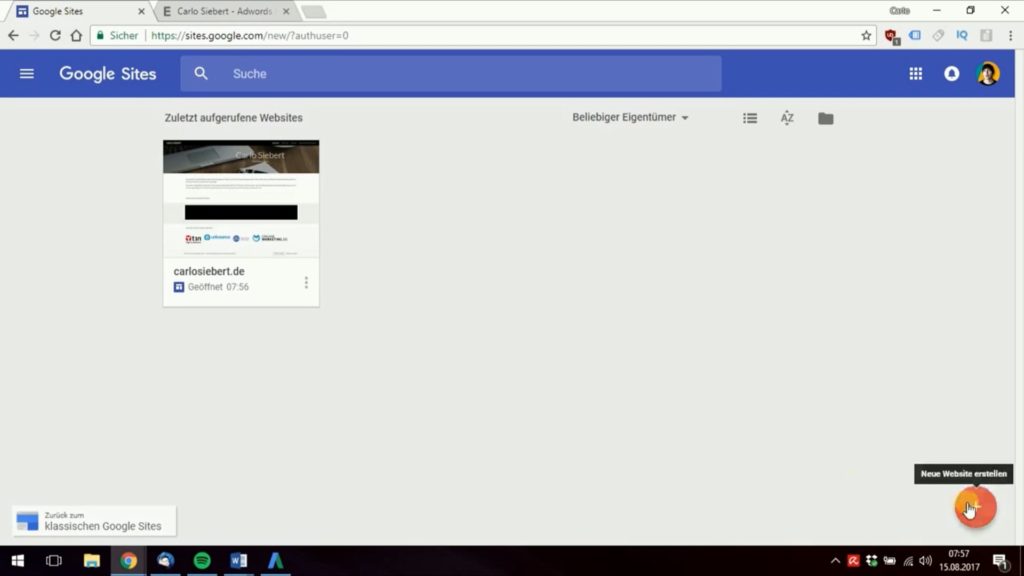
Als erstes musst Du bei Google Google Sites suchen. Im nächsten Schritt musst Du dich anmelden und dann landet Ihr auf der Seite. Unten rechts im Bildschirm befindet sich ein Plus „+“. Wenn Ihr dieses anklickt landet Ihr auf der Vorlage für eine neue Seite.
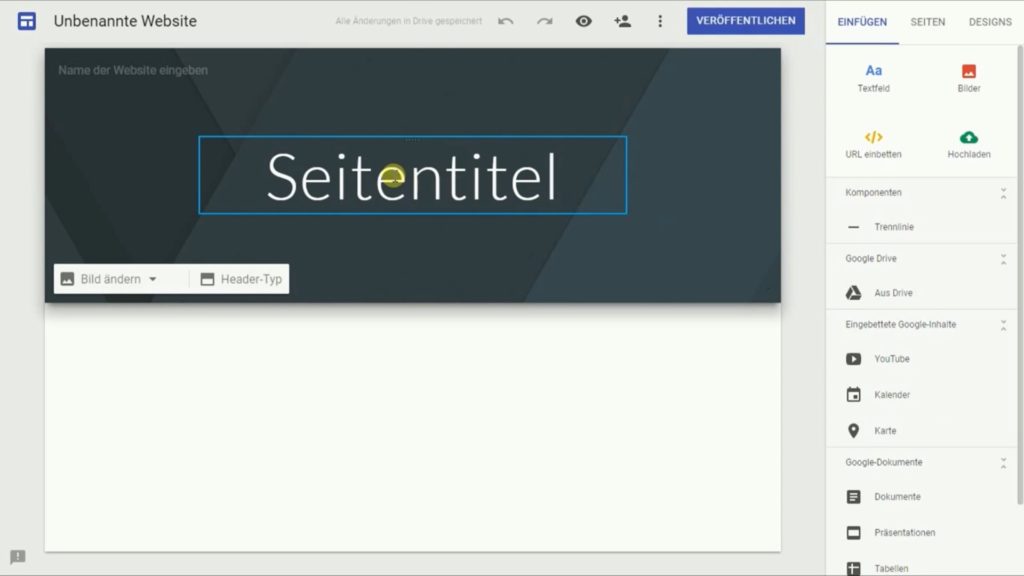
Vorlage
Bearbeitungsabfolge
Unterseiten
Zum Anfang solltest Du verschiedene Unterseiten erstellen. Dazu ist es sinnvoll, sich vorher zu überlegen, welche das sein sollten.
Recht oben in Deinem Fenster befindet sich der Button Seiten. Von dort gehst Du auf „Seiten hinzufügen“. Das machst Du in dem Du das Plus anklickst. Anschließend gibst Du den Namen der Seite ein. Abschließen tust Du dies mit dem Fertig Button.
Das wiederholst Du für jede Unterseite.
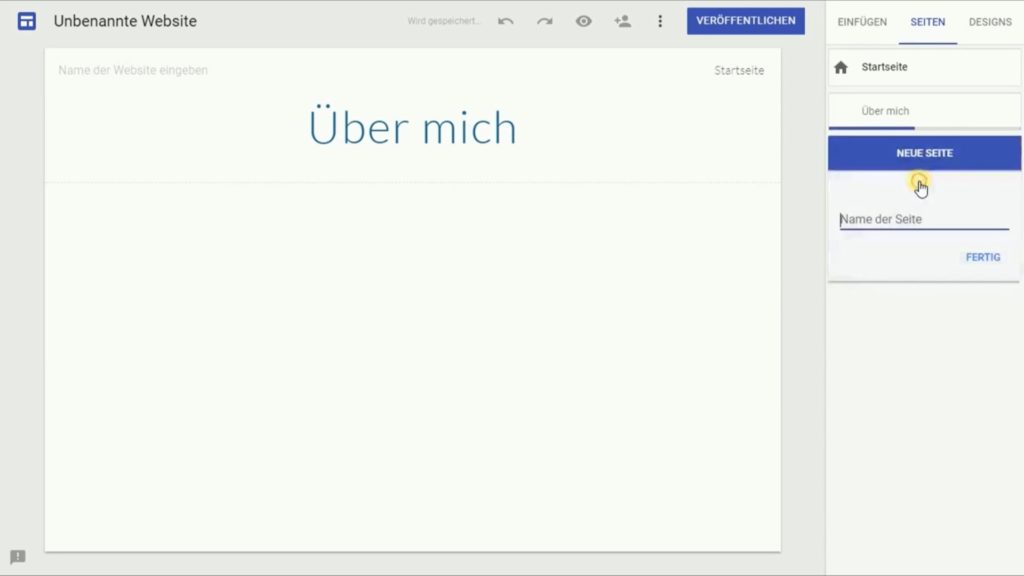
Unterseiten hinzufügen
Beispiel: Wir nehmen die Unterseiten Über mich, Kontakt und Impressum & Datenschutz.
Navigation
Wenn Du die Navigation fertig gestellt hast kannst Du die Reihenfolge ändern. Indem Du auf die jeweilige Seite mit der Maus klickst und das Feld an die Stelle bewegst.
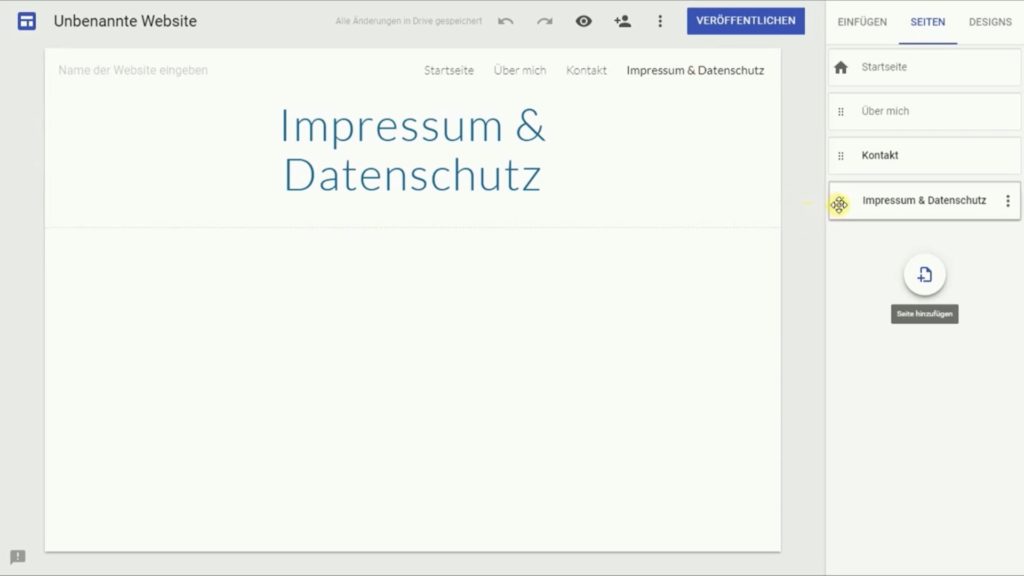
Unterseiten Anordnung
Neben jedem Seitentitel befinden sich in der linken Spalte drei Punkte. Diese stellen weitere Optionen zur Auswahl:
- als Startseite festlegen
- Webseite duplizieren
- Seite umbenennen
- Unterseite erstellen
- Seite von der Webseite entfernen
Durch den letzten Punkt wird die gewählte Seite aus der Navigation ausgeblendet.
Die Startseite ist durch ein Haus gekennzeichnet. Auch neben diesem Titel befinden sich drei Punkte. Sie stellen die gleichen Varianten zur Verfügung.
Das Duplizieren der Seite ist sinnvoll, wenn sie ausführlich vorbereitet ist. Sind Navigation oder Ähnliches bereist hergestellt, kann das hilfreich sein.
Beispiel: Bei der Seite Über mich kann eine Unterseite nützlich sein. Bei Unterseite erstellen Referenzen hinzufügen. Berührt man nun im Arbeitsfeld die Unterseite, erscheint Referenzen als Unterpunkt von Über mich.
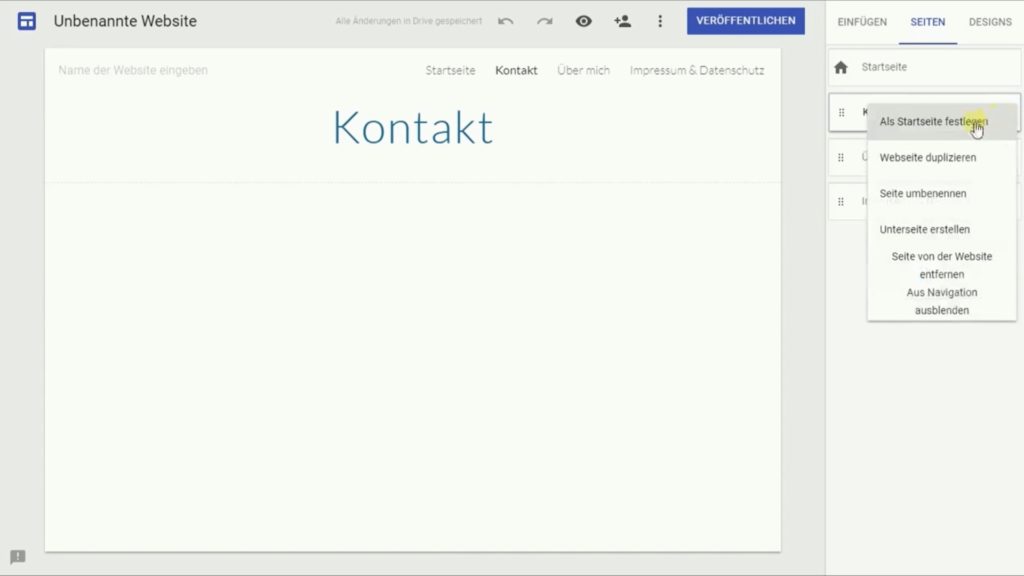
Optionen Unterseiten
Startseite
In der Navigation wählst Du nun die Startseite an.
Design
In der rechten Bearbeitungsspalte der Seiten wechselst Du auf Design.
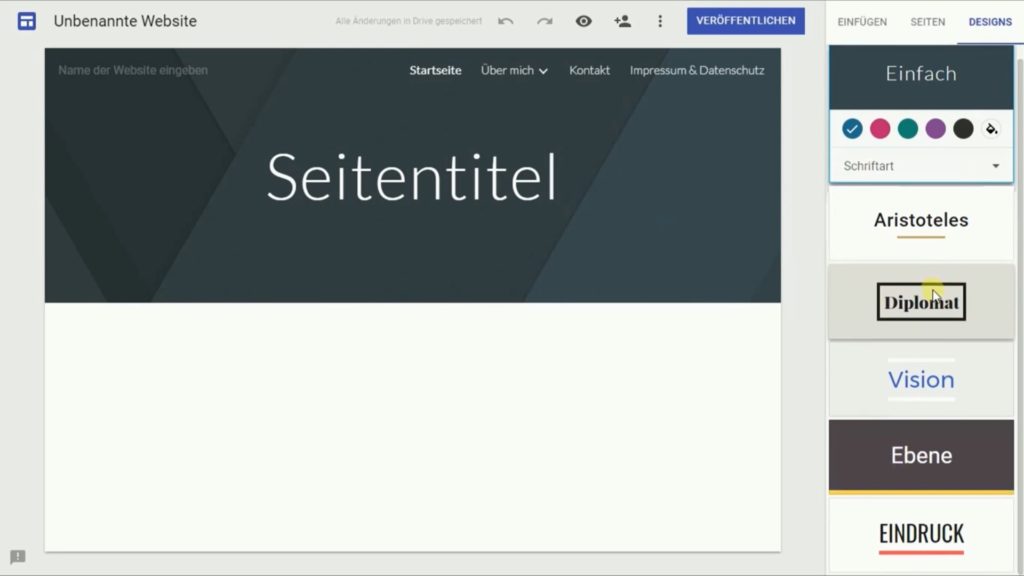
Designauswahl
Hier kannst Du zwischen Farbe und Layout wählen. Die Unterschiede liegen dabei in der Schriftart und ebenfalls der Farbe.
Empfehlung: Nehmt Schriftarten, die gut und einfach leserlich sind. Zum Beispiel Schriftart:
- extra Fett
- klassisch
- Hell (am besten lesbar)
Und die Standardfarbe.
Die Einstellung des Designs ist unkompliziert. Dadurch, dass welche vorgegeben werden gibt es nur wenig Einstellungsmöglichkeiten.
Einfügungsoptionen
In der gleichen Spalte wechselst Du nun zu Einfügen.
Text
Der Text, den Du einfügst ist sehr wichtig. Er stellt den Einstiegstext dar. Fange am Besten mit einer kleinen und knappen Vorstellung deiner Selbst an. Das kannst Du dir so ähnlich wie die Seite Über mich vorstellen. Du wählst deinen Text aus, markierst und kopierst ihn. In der rechten Bearbeitungsspalte klickst Du auf das Textfeld. Es öffnet sich unterhalb der Seitenüberschrift ein Feld. Dieses ist so aufgebaut, wie es aus anderen Schreibprogrammen bekannt ist. In Dieses wird nun der Text eingefügt.
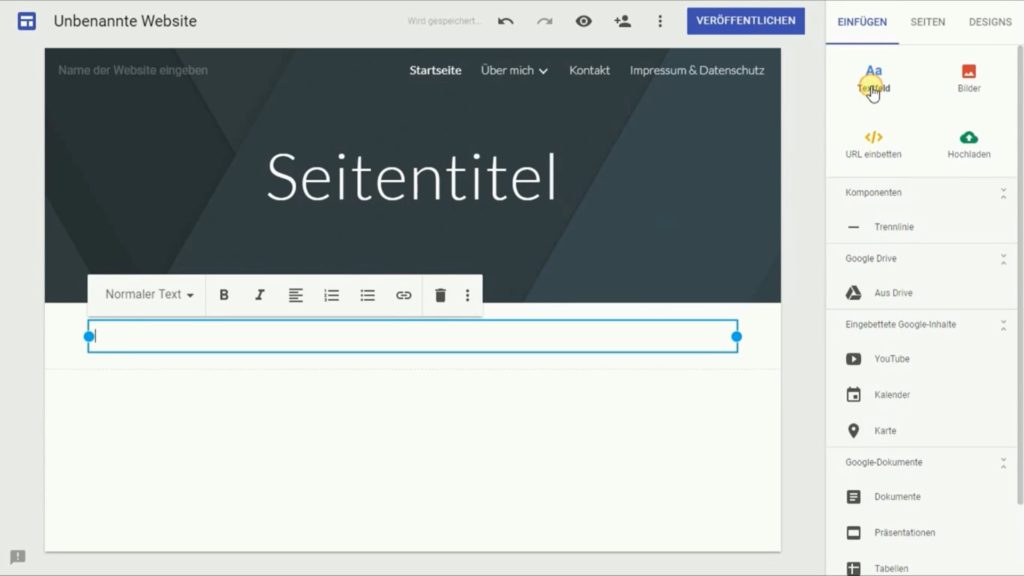
Text Einfügen
Im Bearbeitungsfeld des Textes befinden sich drei Punkte. Diese zeigen bei Anklicken die Optionen:
- Codeschriftart
- Durchschtreichen
- Formatierung entfernen
Als weitere Einstellungen befinden sich im Kopf die Möglichkeiten:
- Fett
- Kursiv
- Text Ausrichtung
- Stichpunkte
- Liste erstellen (Nummeriert oder Punkte)
- Link einfügen
Empfehlung: Wählt einen normal linksbündigen Text.
Einen Link fügt Ihr ein, in dem Ihr den Text markiert. Den gekennzeichneten Abschnitt kann man dann über das entsprechende Symbol mit anderen Seiten verknüpfen.
Video
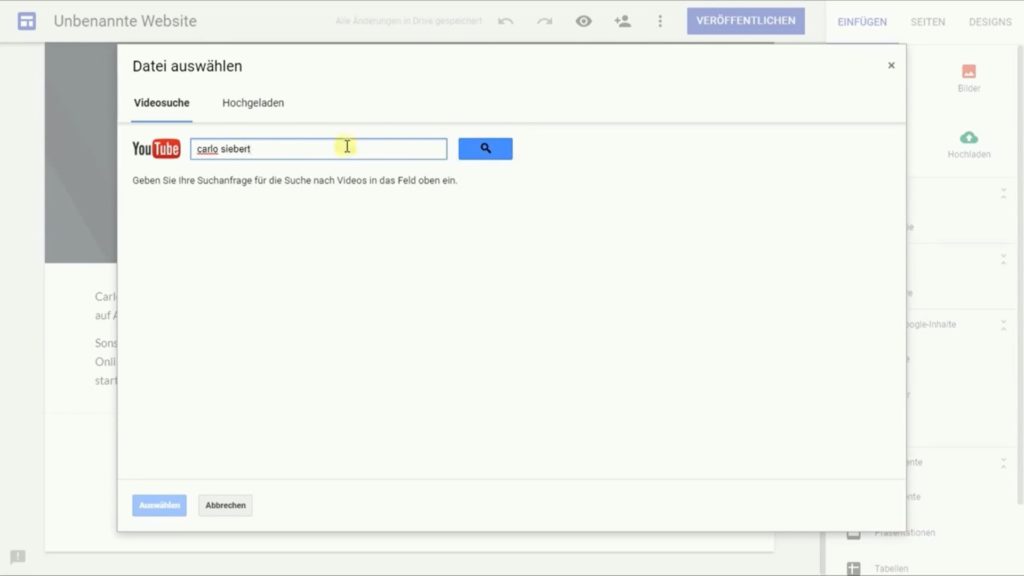
Video Einfügen
In der Bearbeitungsspalte befindet sich der Unterpunkt Eingebettete Google-Inhalte. Unter dieser Kategorie wählst Du YouTube an. Daraufhin erscheint eine Suchleiste, wo Ihr das Video suchen könnt.
Beispiel: Carlo Siebert – Online Marketing Grundlagen in 10 Minuten
Dieses Video wählt Ihr dann aus.
Wenn Ihr zu viel ausgewählt habt könnt Ihr auf dieses Video klicken. Es erscheint eine blaue Umrandung. Dort wählt Ihr den Papierkorb. Alternativ könnt Ihr links des erstellten Abschnitts auf den Papierkorb klicken.
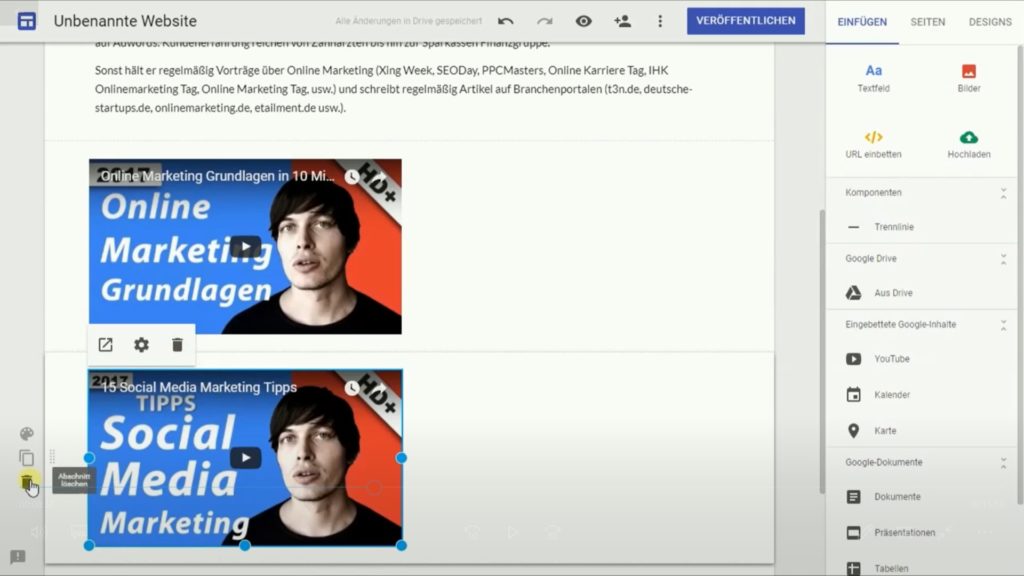
Element löschen
Durch Anklicken des Videos könnt Ihr es formatieren. Die eben erwähnte Umrandung wird dazu einfach mit der Maus in die Länge oder Breite gezogen. Wenn das Video abgespielt wird, bleibt es allerdings nicht in der Form. Es wird auf die Norm zurück skaliert.
Über dem Video selber findest Du weitere Einstellungen:
- Name ändern
- Fortschrittsanzeige
- einblenden
- ausblenden
- wegwischen
- Farbe des Fortschrittes einstellen
- Vollbildmodus zulassen
Abschnittseinstellungen
Auf der linken Seite des Abschnittes gibt es drei Auswahlmöglichkeiten. Bei der Design Palette kann die Farbwahl des Abschnitts getroffen werden. Und es können Hervorhebungen ausgewählt werden.
In der rechten Bearbeitungsspalte sind Komponenten, wie Trennlinie einfügen. Mit der Maus kann man diese nach dem Einfügen greifen und auch über den Abschnitt verlegen. Dies sorgt für eine optische Trennung.
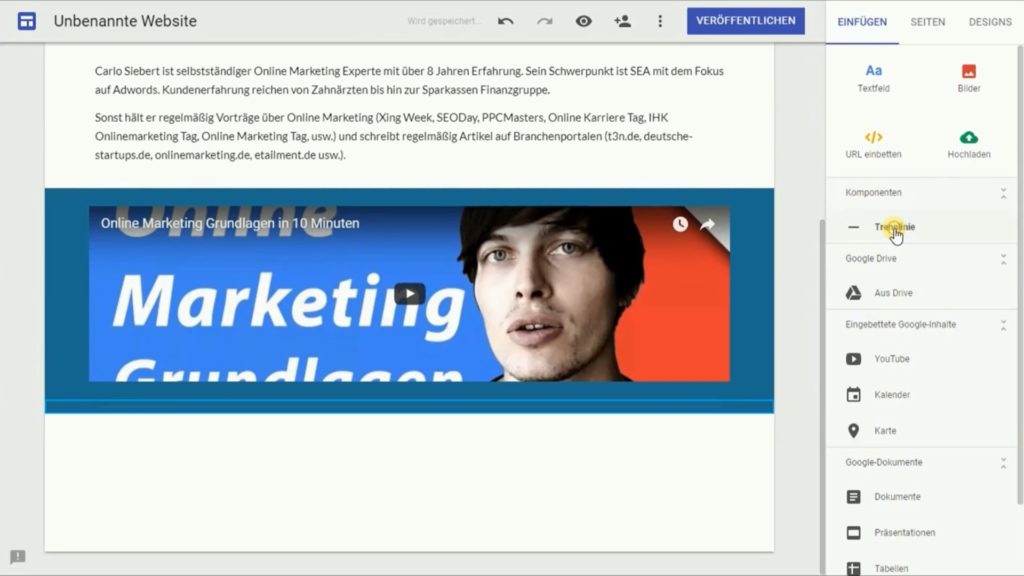
Trennlinie Einfügen
Textfeld
Oberhalb des Videos empfiehlt sich ein Text. Beim Einfügen gehst Du wie bereits oben erwähnt vor. Das Textfeld solltest Du anschließend zwischen die Trennlinie und das Video ziehen. Der Text sollte als Einleitung für das Video gelten. Er sollte die Frage klären, warum Du es dort eingefügt hast. Anschließend solltest Du mit der Farbpalette den Hintergrund anpassen. Wenn dieser dem des Videos entspricht ist die Zugehörigkeit geklärt.
Bilder
Bei der Option des Bildereinfügens kannst Du Arbeitsreferenzen mit einbringen.
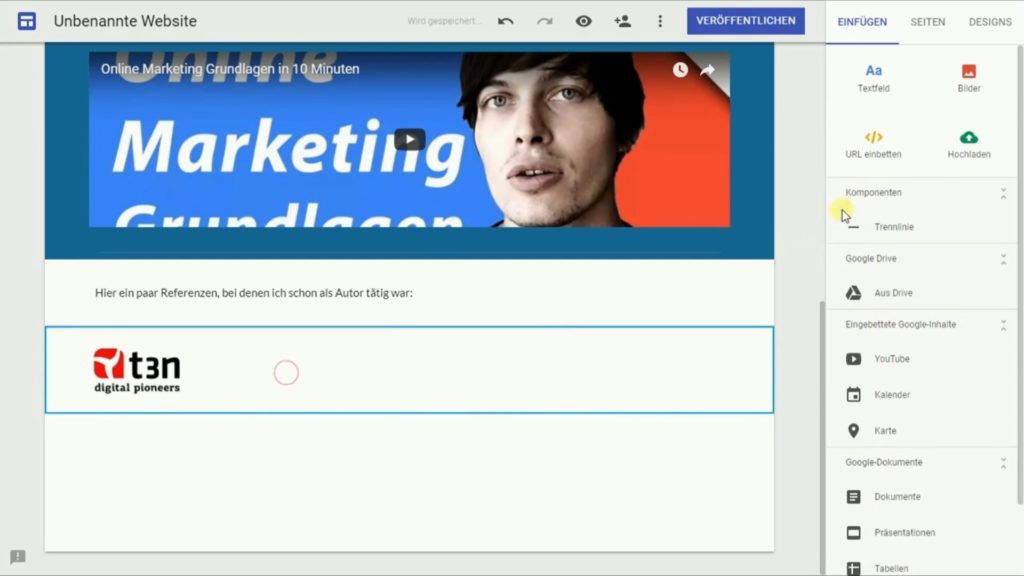
Arbeitsreferenzen
Beispiel: Du fügst sowohl eine Trennlinie als auch ein neues Textfeld hinzu. In dieses kannst Du folgenden Text schreiben: „Hier ein paar Referenzen, bei denen ich schon als Autor tätig war:“
In der rechten Bearbeitungsspalte findest Du die Möglichkeit Bilder einzufügen. Dabei bieten sich mehrere Optionen. Du kannst direkt die URL eingeben. Um dir diese zu besorgen reicht ein Rechtsklick auf das gewünschte Bild. Anschließend kopierst Du die Bildadresse. Jene fügst Du dann bei Google Sites ein.
Nach dem Einfügen besteht die Möglichkeit des Skalierens. Ihr könnt die Bilder zurecht schneiden und verlinken.
Empfehlung: Die Option die Bilder zu verlinken bietet sich in Bezug auf die Referenzen Seite an. Mit dieser könntet Ihr sie verlinken.
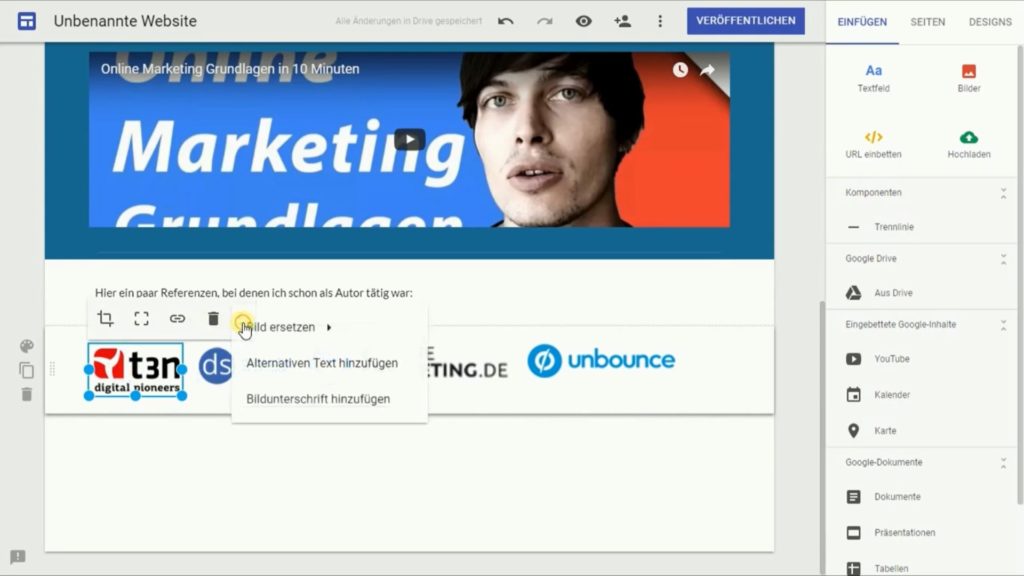
weitere Bildoptionen
Die drei Punkte bereiten die Möglichkeit das Bild zu ersetzen und einen Alternativtext einzufügen.
Erläuterung: Wenn es gestalterisch passt ist es empfehlenswert den Alternativtext zu ergänzen. Dieser ist nicht zu sehen. Er wird dem Screen Reader vorgelesen, wenn der Inhalt nicht gesehen werden kann.
Als letzte Option wird Dir angeboten Bildunterschriften hinzufügen. Diese Option ist auch für mehrere Bilder möglich. Dafür klickst Du nicht das einzelne Bild sondern den gesamten Abschnitt an.
Trennlinie
Bei dem Einfügen der Trennlinie verfährst Du wie oben bei der Abschnittseinteilung beschrieben. Durch diesen Vorgang schließt Du deine erste Seite auch optisch ab.
Seitentitel
Für die Einstellungen zum Seitentitel musst Du als erstes diesen anklicken. Im Anschluss kannst Du ihn wie ein normales Textfeld bearbeiten. Durch „Enter“ gelangst Du in das Feld des Untertitels.
Beispiel:
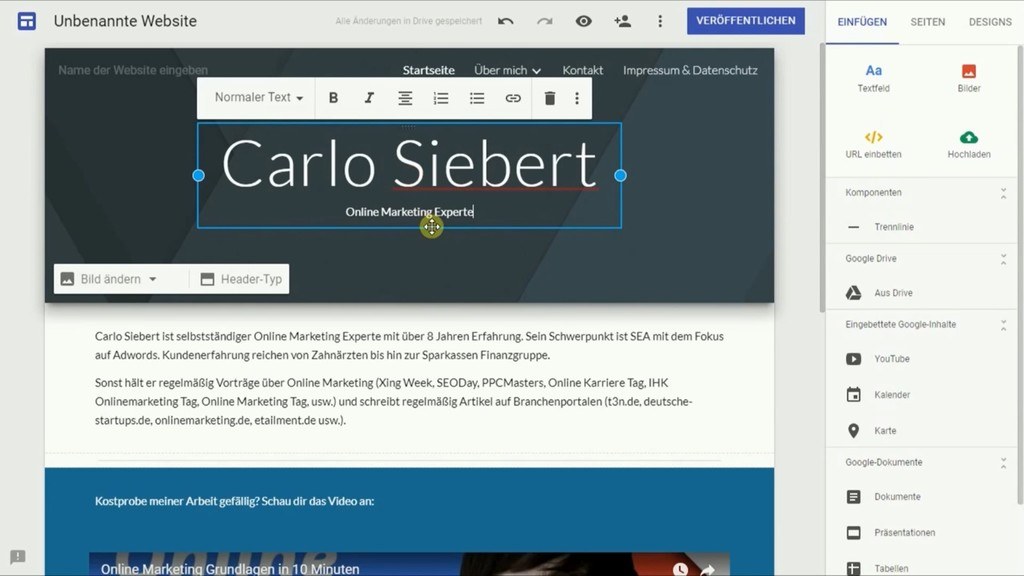
Seitentitel
Auch für diese Einstellungen werden zahlreiche Formatierungsmöglichkeiten angeboten. Der Seitentitel lässt sich nach links und rechts verschieben.
In der unteren linken Ecke lässt sich der Header-Typ einstellen, wenn auf Du auf den Begriff klickst. Hier gibt es mehrere Möglichkeiten:
- Nur Titel
- Banner
- Großes Banner
Beispiel: Für dieses Beispiel wurde das Große Banner ausgewählt.
Zusätzlich kann das Bild im Header geändert werden. Dazu gehst Du auf den Button Bild ändern. Dort bieten sich dir einige Möglichkeiten:
- Hochladen
- Bild auswählen …
Für die letzte Variante gibt es erneut die Variante die URL des Bildes einzugeben. Als Alternative kannst Du in der Kopfzeile Bilder aus der Galerie. Bei dieser Funktion wird das Bild automatisch für die Lesbarkeit angepasst.
Logo
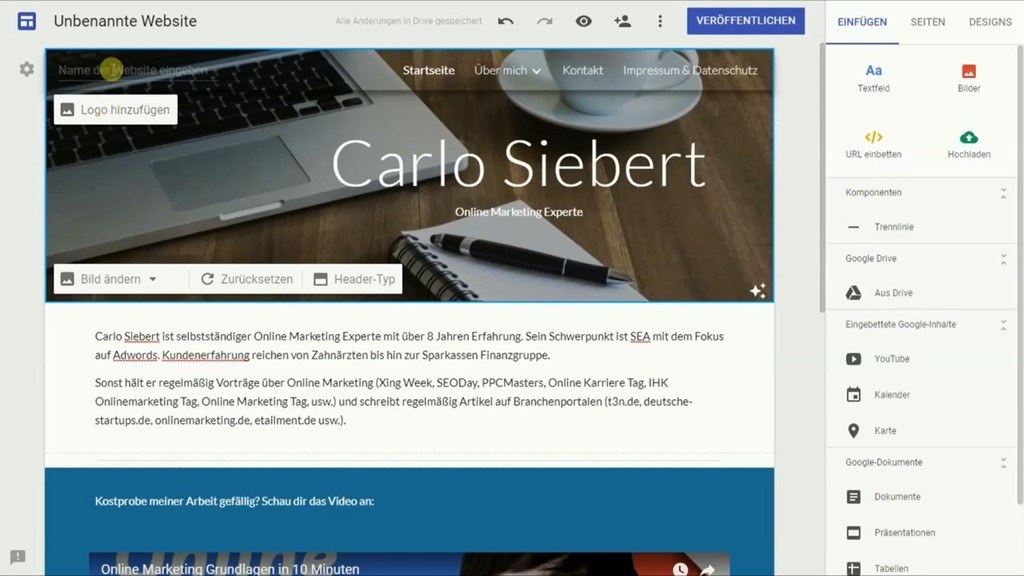
Logo einfügen
Links oben im Banner wird Dir die Möglichkeit geboten ein Logo hinzuzufügen. Dafür musst Du auf den Button klicken und auswählen, ob Du es:
- Hochladen
- Auswählen
willst. Unter dem Punkt Auswählen bieten sich dir weitere Optionen:
- per URL
- Suchen
- Meine Alben
- Google Drive
Hier musst Du dich entscheiden, wie Du dein Logo einfügst. Die verschiedenen Varianten sind bereits im Verlauf des Textes erläutert worden. Nach dem dies geschehen ist solltest Du lediglich noch den Hintergrund einstellen.
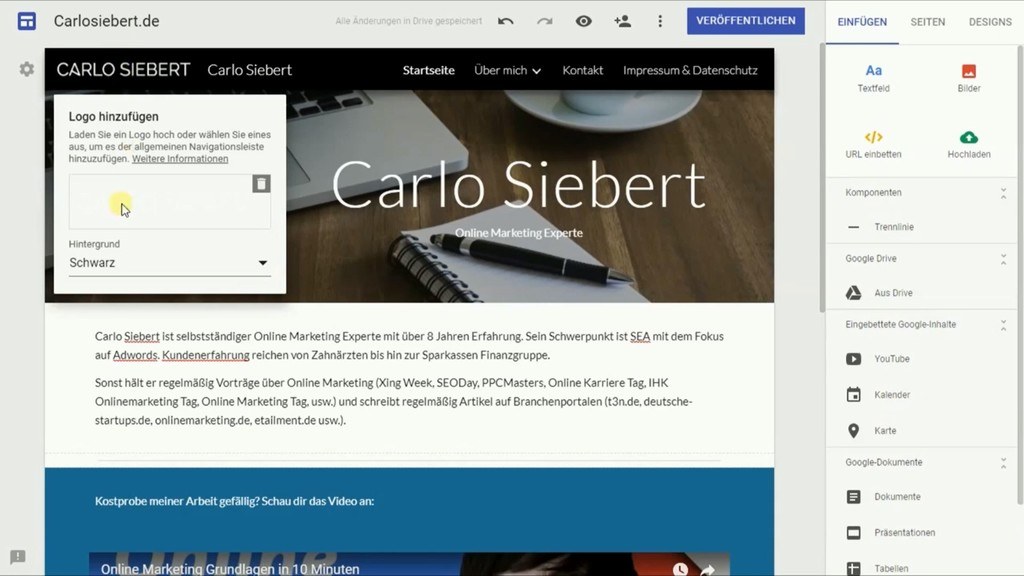
Logo Hintergrund
Dieser Hintergrund kann schwarz, weiß oder transparent sein.
Kein Logo: Wenn Du kein Logo hast, befindet sich über dem Button Logo hinzufügen die Möglichkeit einen Text zu schreiben. Dieser könnte beispielsweise der Seitentitel sein. In diesem Fall hättest Du ein Text-Logo
Navigation
Zum Abschluss solltest Du die Navigation deiner Startseite einrichten. Links neben dem eben eingestellten Logo befindet sich ein Zahnrad. Durch einen Klick auf dieses kommst Du zu den Einstellungen für die Navigation, in den Navigationsmodus. Du kannst die Navigation seitlich oder oben einstellen. Wenn Du sie seitlich einstellst erscheint sie in Form von drei Strichen. Diese befinden sich links neben dem Logo und wenn Du diese anklickst kann man die Navigation betrachten.
Über mich
Um die Einstellungen für Deine Über mich Seite vorzunehmen gehst Du in der Navigation auf diesen Unterpunkt. In diesem Fall sollte unter der Überschrift bereits ein Text stehen. Falls dies nicht der Fall ist, informiere Dich dazu unter dem Punkt Text beim Einrichten Deiner Startseite.
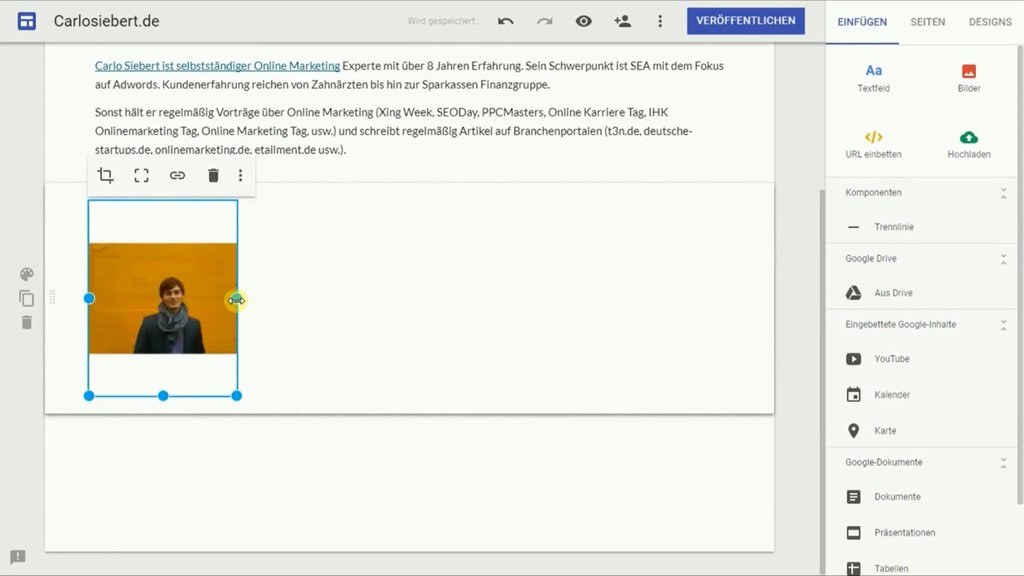
Über mich ein Bild einfügen
Hier verfährst Du genauso, wie bei den vorherigen Bildern. In der Bearbeitungsspalte befindet sich rechts die Möglichkeit ein Bild einzufügen. Die zu wählenden Optionen bleiben ebenfalls gleich.
Tipp: Verwendet ein Bild von Euch, damit die Leute wissen, wer Ihr seid. Für die Meisten ist es interessant zu wissen, auf wessen Seite sie sich befinden.
Kontakt
In der Navigation wechselst Du nun zu Deiner Kontakt Seite. Für diese wird ein Formular verwendet.
Text
Das Einfügen des Textes läuft wie beschrieben.
Empfehlung: Für Anfragen kannst Du folgendes Formular nutzen:
In diesem Feld bietet es sich an ein Kontaktformular zu erstellen.
Kontaktformular
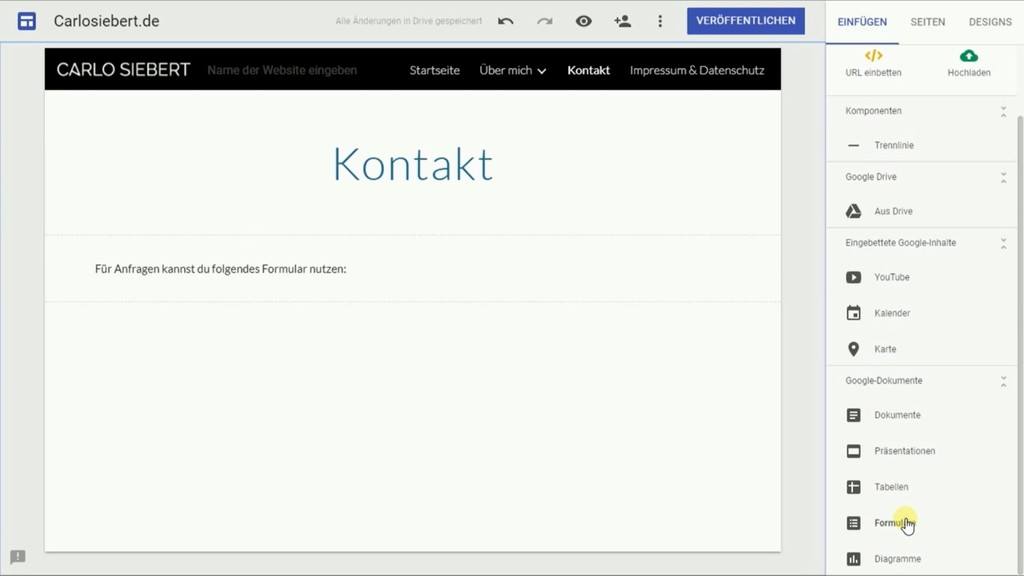
Kontaktseite gestalten
In der Bearbeitungsspalte auf der rechten Seite kommst Du über Google-Dokumente zu der Option Formulare, diese musst Du anwählen. Der Umgang mit Formularen ist in einem Video erklärt.
Nach dem Du das Formular erstellt hast, wählst Du dieses aus und gehst auf Einfügen. Im Anschluss skalierst Du deine Kontaktaufnahme. Hierbei solltest Du darauf achten, dass das gesamte Formular zu sehen ist und nicht nur Teile davon.
Beispiel: Es wäre sehr ungünstig, wenn nur die Überschrift und die Namenseingabe zu sehen wären. Das könnte für Verwirrung sorgen.
Karte
Ein weitere Möglichkeit, die Dir geboten wird, ist das Einbinden von Karten. Am rechten Rand befindet sich die Option unter den Eingebetteten Google-Inhalten. Du klickst die Variante Karte an:
- Google Maps
- My Maps
Du wählst Google-Maps aus und gibst Deinen Ort dort in die Suchleiste ein. Diesen wählst Du dann aus und skalierst Ihn anschließend.
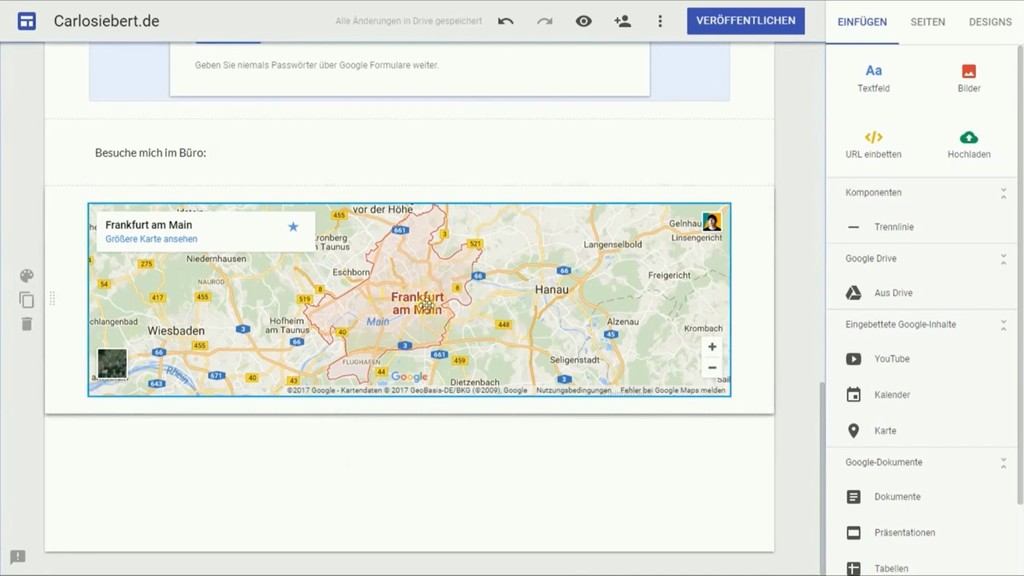
Karte einbetten
Als Nächstes solltest Du ein Textfeld ergänzen. Das eingefügte Feld kannst Du durch Anklicken und Halten über die Karte ziehen.
Beispiel: Besuche mich im Büro:
Optische Optimierung
Um für eine weitere optische Entspannung zu sorgen, füge noch Trennlinien ein. Diese solltest Du jeweils zwischen Header und Kontaktformular, sowie dem Kontaktformular und der Karte platzieren.
Als letzten Punkt musst Du dich um die farbliche Gestaltung kümmern. Links Deines Feldes befindet sich eine Farbpalette. Durch Rüber-streichen mit dem Cursor erscheinen die verschiedenen Optionen.
Tipp: Achte auf gleiche Farben.
Es ist sinnvoll das Textfeld hervorzuheben. Es stellt den Aufruf zum Kontakt dar. Um die Schrift zu ändern, musst Du diese markieren. Anschließend erscheinen darüber Varianten zur Einstellung.
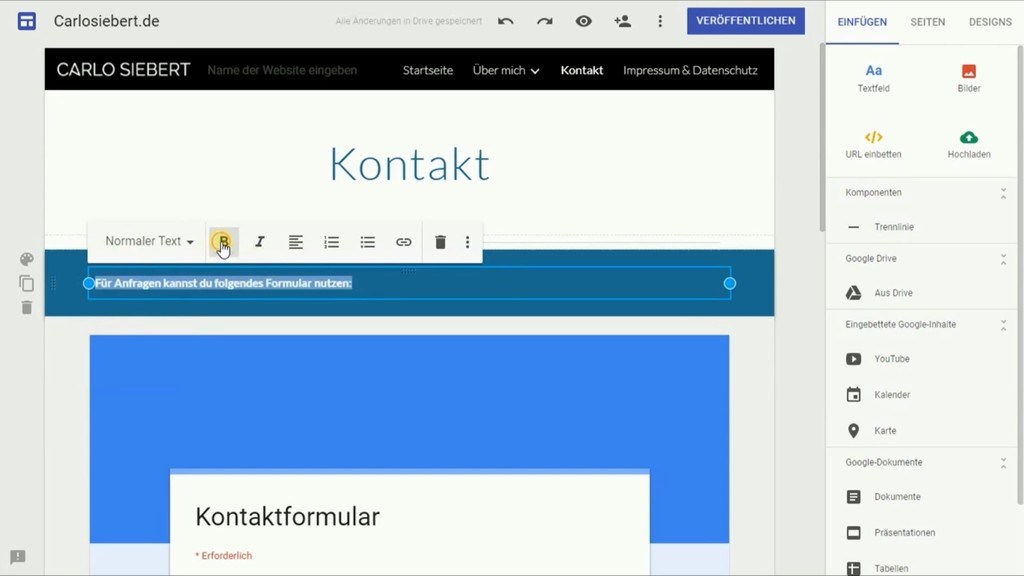
Textfeld optimieren
Empfehlung: Die Einstellung zur Überschrift beziehungsweise einem Normalen Text mit der Option Fett (B).
Impressum & Datenschutz
Der erste Schritt ist hier ebenfalls diese Unterseite in der Navigation anzuwählen. Wenn für Dich diese Seite bereits existiert, musst Du den Text lediglich kopieren und regulär einfügen. Andernfalls kannst Du Impressum & Datenschutz einer anderen Seite als Vorbild nehmen und auf Deine anpassen.
Weitere Möglichkeiten
Unter der Option URL-einbetten kannst Du auch iframes zufügen. Außerdem lassen sich Google-Drive Inhalte ergänzen. Die Google-Inhalte bieten weiter auch die Möglichkeit an Kalender einzubinden. Alternativ gibt es die Option Dokumente, Präsentationen, Diagramme und Tabellen einzufügen.
Abschluss
Neben dem Wort Veröffentlichen im Kopf befinden sich auf der linken Seite drei Punkte. Diese bieten die Varianten:
- Webseitenanalyse
- Feedback geben
- Hilfe
- Starten Sie eine Tour!
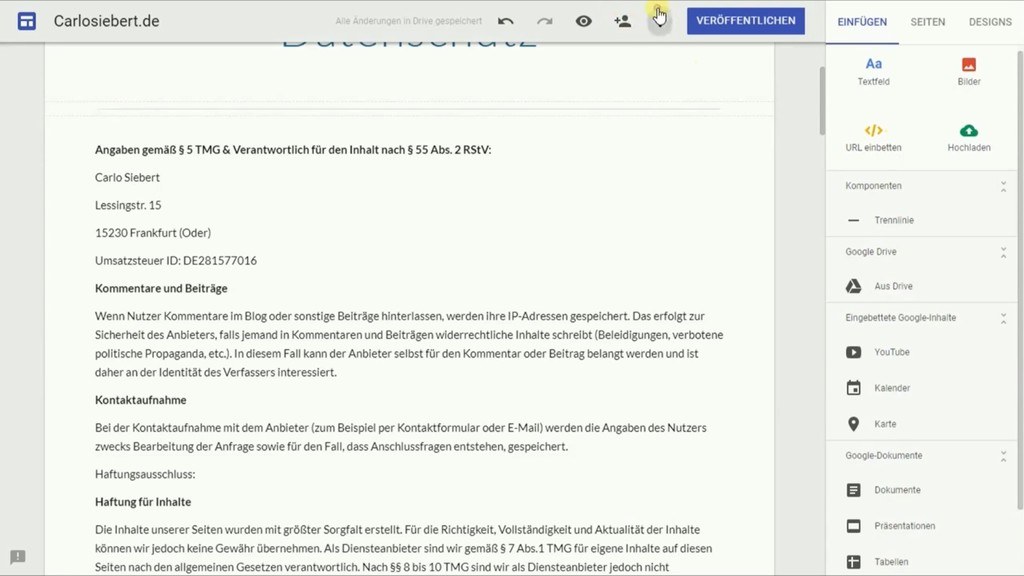
abschließende Möglichkeiten
Webseitenanalyse
Hier hast Du die Möglichkeit eine Webseitenanalyse zuzufügen. Dafür wird nach deiner Tracking-ID für Google-Analytics gefragt.
Vorschau
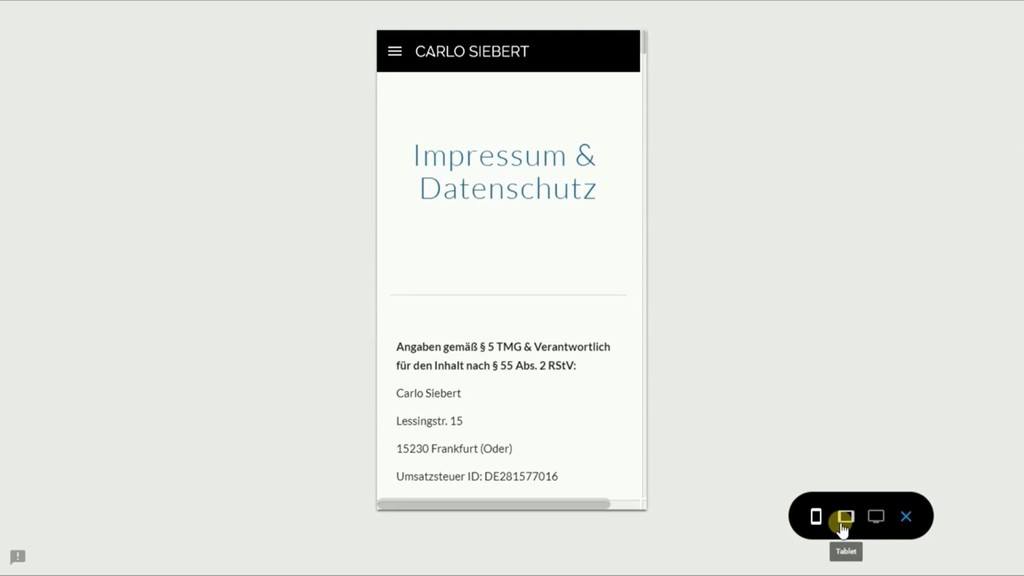
Ebenfalls im Kopf befindet sich das Symbol eines Auges für die Vorschau. Wenn Du diese angewählt hast bieten sich Dir unten rechts mehrere Möglichkeiten (von links nach rechts):
- Handy beziehungsweise Hochformat
- Tablett beziehungsweise Querformat
- Computer
- Kreuz (für Verlassen der Ansicht)
Vorschau
Veröffentlichen
Dafür klickst Du auf den blau unterlegten Button Veröffentlichen.
URL
Hier musst Du Dir Deine Webseiten URL überlegen. In das vorgebende Feld musst Du lediglich den Namen der Seite eingeben und die URL wird erstellt.
Sucheinstellung
Bei dieser Option hast Du die Möglichkeit zu verhindern, dass öffentliche Suchmaschinen deine Seite anzeigen können.
Button
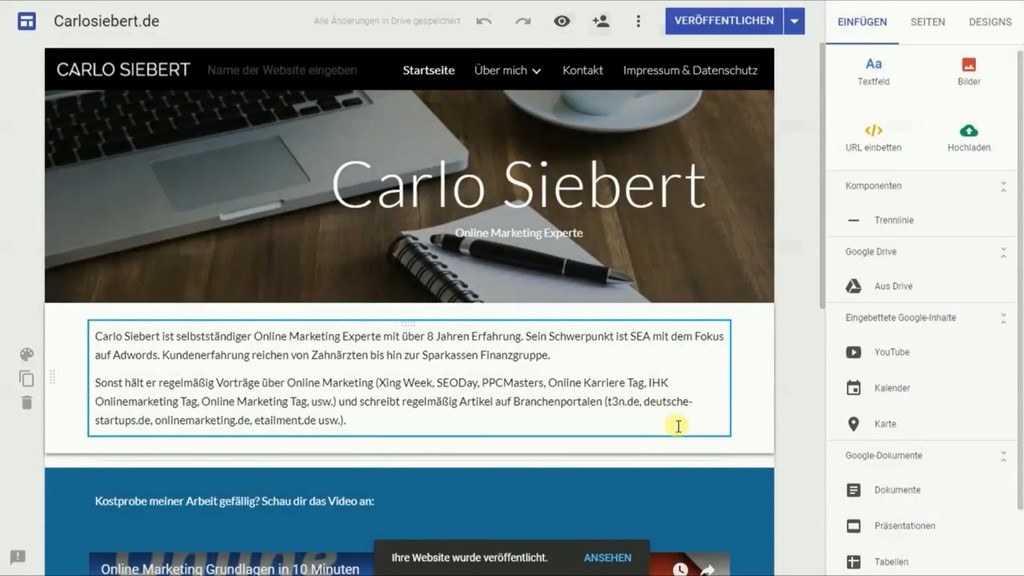
Nach dem Du die Seite veröffentlicht hast erscheint ein Feld, in dem ansehen blau geschrieben steht. Hier kannst Du Dir Deine Seite angucken.
Ansehen
Fazit
Diese Variante stellt keine Alternative für eine „richtige“ Seite dar. Insbesondere wenn es sich um Online Marketing handelt. Für diesen Fall hier erneut die Empfehlung in eine vernünftige Webseite zu investieren. Um eine reine Online Präsenz aufzuweisen ist dieser Weg genügend. Es wird über das Projekt oder die Firma informiert.
Facebook Unternehmensseite erstellen
In diesem Video wird Dir erklärt, wie Du deine Unternehmensseite bei Facebook einrichtest und welche Einstellungen dafür wichtig sind.
Als erstes solltet Ihr wissen, dass die Einstellungen für Facebook Seiten von öffentlichen Vereinen, Einrichtungen oder Personen stets ähnlich aufgebaut sind. Dabei ist hier nicht nur die Rede von Unternehmen, sondern auch von Bands oder Städten. Im hiesigen Text wird nicht auf die Anfügung von Bildern oder Bannern eingegangen. Diese Hinführung ist bereits durch Facebook selber gut vorgegeben. Der Fokus liegt auf den wichtigen Einstellungen in Facebook beziehungsweise im Becken von Facebook. Jene sollte der Unternehmer oder das Unternehmen, welches die Seite erstellt, kennen. Außerdem wird Euch zu den einzelnen Einstellungen die Relevanz dieser erläutert.
Erste Schritte
Zum Erstellen deiner Facebook Seite musst du folgenden Link öffnen: https://www.facebook.com/pages/create
Alternativ kannst Du Deine Seite auch über Business Manager erstellen. Dieser ist jedoch häufig nicht vorhanden. Für diese Einrichtung gibt es ein separates Video mit einer Erklärung. Der Weg wäre allerdings erst interessant, wenn Du stärker aktiv wirst, intensiver mit Facebook zusammenarbeitest, als nur die Seite und das Werbekonto zu verwalten.
Seite erstellen

Für Deine Seite hast Du verschiedene Wahlmöglichkeiten, Du kannst unterschiedliche Typen erstellen. Am Interessantesten für die Meisten wird hier die Wahlmöglichkeit Lokales Unternehmen oder Ort beziehungsweise Unternehmen, Organisation oder Institution sein. Besitzer einer Marke oder eines Produktes sollten in diesem Fall „Marke oder Produkt“ anwählen. Dabei muss unbedingt auf die rechtliche Situation geachtet werden. Wenn Eure Firma einen Durchbruch erlebt, könnte der Markeninhaber seine Rechte geltend machen wollen. Die anderen Möglichkeiten wären hier:
- Künstler, Band oder öffentliche Person
- Unterhaltung
- Guter Zweck oder Community
Der letzte Punkt gilt hierbei vor allem für Facebook Seiten die zur Freizeitbeschäftigung errichtet werden. Ansonsten gilt prinzipiell für alle Typen ein ähnlicher Aufbau. Trotzdem ist die richtige Beantwortung dieser Abfrage wichtig. Facebook kann anhand dessen regulieren, welchen Personen die Seite präsentiert wird, basierend auf ihren Interessengebieten. Der Facebook Algorithmus ist darauf ausgelegt interessante und relevante Themen für die Zielperson rauszufiltern.
Unsere Wahl: Unternehmen, Organisation oder Institution
2. Kategorie wählen

Für diese Entscheidung fragst Du Dich am besten, in welche der vorgegebenen Möglichkeiten Dein Projekt reinpasst, was ist das Sinnvollste. Wichtig ist die Selektion, um das Interesse abzugrenzen.
Als Beispiel interessiert die Personen mit Ehrenamtlichen Tätigkeiten eher selten das Gleiche, wie Interessenten in Luft- und Raumfahrtunternehmen.
Unsere Wahl: Industrieunternehmen
3. Name des Unternehmens: Müller Bau GmbH
4. Nutzungbedingungen
Diese müssen zwingend individuell durchgelesen werden. In dieser Ausführung wird vorerst nicht genauer darauf eingegangen.
5. Los geht’s Button betätigen

Wichtige Einstellungen
Im nachfolgenden Teil werden die Einstellungen besprochen, von denen am Anfang die Rede war. Dabei fallen „Titelbild hinzufügen“ und „Bild Ansicht hinzufügen“ weg.
1. Button hinzufügen
Das Feld für Button hinzufügen wird angeklickt. Es öffnet sich ein Feld für verschiedene Möglichkeiten:

- Service buchen
- Nimm Kontakt auf
- Mehr dazu
- Kaufe oder Spende
- App oder Speil herunterladen
Empfehlung: Versuche Vertrauen zu den Personen aufzubauen. Für Deine ersten Schritte ist es wichtig Deine Reichweite zu verbessern und Fans zu gewinnen. Durch die Entwicklung der Seite kannst Du bekannter werden. Um dieses Ziel zu erreichen empfehlen sich die Buttons Mehr dazu, sowie Services buchen.
Sinnvoll sind hier die Buttons Mehr dazu und Nimm Kontakt auf. Unter Nimm Kontakt auf kannst Du drei genauere Wahlmöglichkeiten selektieren:
- Jetzt anrufen
- Nachrichten senden
- Kontaktiere uns

Die erste Möglichkeit würde eine direkte Telefonverbindung herstellen, da bietet sich eher das Nachrichtensenden als einfachere Variante an. Ebenfalls unkompliziert ist die letzte Alternative. Auch in diesem Fall gilt es wieder in Ruhe über die Buttons nachzudenken. Was bringt Dich weiter?
Wenn Du Dich entschlossen hast auf Kontaktiere uns zu gehen, musst Du als nächstes den Webseiten-Link einfügen.
Unsere Wahl: www.müller-bau.de/kontakt
Als Letztes musst Du nun lediglich den Button Hinzufügen.
2. Einstellungen „Willkommen auf deiner neuen Seite“
Auf der im Titel erwähnten Seite runter scrollen. Für das einfache Einrichten auf Alle Tipps für Seiten anzeigen klicken. Darauf folgt eine kleine Einführung.

Hierbei hilft Dir Facebook die wichtigsten Themen sofort einzurichten.
Beispiel: Unter dem Punkt „Leite Menschen auf deine Seite“ kannst Du deine Webseite hinzufügen. Außerdem kannst Du unter „Benutzername erstellen“ einen Namen für deine Seite erstellen, der sich leicht merken lässt. Ihm wird so eine eindeutige URL zugeordnet. Des Weiteren wirst Du hier darauf hingewiesen Freunden Deine Seite nahezulegen, allerdings ist Vorsicht geboten.
Wichtig: Facebook wird hauptsächlich privat genutzt. Wenn Deine Seite nicht auf die Interessenfelder Deiner Freunde passt, ensteht eine Seite mit vielen Fans, die nicht interagieren. Dadurch wird es schwieriger andere Personen zu erreichen. Der Algorithmus von Facebook zieht zum Beispiel aus 10 000 Fans auf einen Post nur 10 Leute die interagieren. Folglich wird Dein Post schwerer in den organischen Feed gepusht.
Lade demnach nur Freunde ein, die wirklich an Deinem Thema Interesse haben.
3. Möglichkeiten im Kopf der Seite
Im Kopf der Seite kannst Du weitere Einstellungen vornehmen. Die Hauptmöglichkeiten sind dabei:

- Nachrichten
- Benachrichtigungen
- Statistiken
- Beitragsoptionen
- Einstellungen
Der Unterpunkt „Nachrichten“ verschafft Dir einen Überblick über die Nachrichten die Du mit Deiner Seite erhalten hast.
Die Option der „Benachrichtigungen“ verschafft die Informationen über Deine Interaktionen:

- „Gefällt mir“ – Angaben
- Kommentare
- Geteilte Inhalte
- Sonstige
- Aktivität
- Anfragen
Den Button der Anfragen kannst Du so verändern, dass Dir zum Beispiel die konkreten Anfragen gezeigt werden.
Optionen bei den Statistiken
 Des Weiteren findest Du im Kopf die Auswahlmöglichkeit Statistiken. Dieser Bereich wird erst später für Euch interessant. Dann fungiert es als Lernfaktor, Ihr seht, was für Euch funktioniert und was nicht. Aus diesem Grund die Empfehlung Euch ein regelmäßiges Update zu holen. Dafür könnt Ihr alle wichtigen Informationen mit dem Button „Daten exportieren“ rechts oben auch über Excel auswerten. Dieser Weg ist häufig schneller und einfacher.
Die dargestellte Zeitspanne kannst Du im Kopf der Seite unter „Statistik“ ändern. Außerdem hast Du die Möglichkeit Dir in der linken Spalte auszuwählen, dass Dir die Beiträge beziehungsweise die Reichweite angezeigt werden. Das kann später hilfreich sein, um Deine Fans und die Inhalte besser zu verstehen.
Möglichkeiten zu den Beitragsoptionen
 Ein weiterer Punkt, den Du in der Kopfzeile anwählen kannst, sind die „Beitragsoptionen“. Hier besteht die Möglichkeit deine Beiträge zu planen, beziehungsweise zu organisieren und dann zu veröffentlichen. Auch in der linken Spalte gibt es wieder verschiedene Unterpunkte. Bei den Beiträgen hast Du die Option vorzuplanen und Beiträge dann später über automatische Postings zu veröffentlichen.
Beispiel: Du möchtest jeden Montag und Freitag ein besonderes Posting hochladen, weil Du deine Fans durch interessante Nachrichten bei Dir behalten möchtest. Durch das automatische Posting kannst Du dich einmal hinsetzen und für die nächsten 40 Wochen deine Beiträge vorarbeiten. Der Vorteil dabei ist, dass Du die Gewissheit hast, dass die nächsten 40 Wochen am Stück eine Aktivität auf Deiner Seite zu verzeichnen ist. Damit umgehst Du die Gefahr eine Facebook Seite ohne Aktivität zu sein.
Für die Einstellungen im Kopf kommt nun der wichtigste Teil dieser Erklärung, er spielt die eigentliche zentrale Rolle.
Einstellungen
Allgemeine Einstellungen
 Wir fangen mit den Allgemeinen Einstellungen aus der linken Spalte an. Hier findest Du Optionen zur „Sichtbarkeit der Seite“. Die Anwahl von „Seite veröffentlicht“ und „Seite nicht veröffentlicht“ solltest Du während Du die Veränderungen in den Einstellungen durchführst auf nicht veröffentlicht stellen. Durch diese Möglichkeit kannst Du die Seite in Ruhe bearbeiten und erst im Anschluss veröffentlichen.
Besucherbeiträge
Eine weitere Einstellung, die Du festlegen kannst sind die Besucherbeiträge, dieser Punkt ist wichtig, weil auch andere Personen Inhalte auf Deiner Seite veröffentlichen können. Diese Möglichkeit bietet oft einen Anlass zur Scheu, da auch schlechte Bewertungen hochgeladen werden können. Wenn Du Dir über diesen Aspekt Gedanken machst, solltest Du Dich fragen, ob nicht ein grundlegendes Problem vorliegt. An dieser Stelle ein Tipp: schlechte Bewertungen zu Löschen ist keine Lösung!
Nichtsdestotrotz kannst Du Beiträge von anderen Personen auf Deiner Seite deaktivieren. Diese Einstellung solltest Du nutzen, wenn Du keine Möglichkeit hast Deine Seite zu überprüfen, beziehungsweise zu interagieren. Für diesen Fall deaktiviere die Besucherbeiträge für die Dauer Deiner Abwesenheit.
Außerdem kannst Du die Beiträge kontrollieren, bevor sie auf Deiner Seite veröffentlicht werden. Über diesen Weg kannst du Spam und Hasskommentare herausfiltern.
News-Feed Zielgruppe und Sichtbarkeit der Beiträge
 Nach den „Besucherbeiträgen“ folgt die Einstellung zur News-Feed Zielgruppe und Sichtbarkeit der Beiträge. Hier kannst Du von Deinen Beiträgen zu den beiden genannten Kriterien die Aktivierung durchführen. Genauer besteht die Möglichkeit einzustellen, welche Zielgruppe die Beiträge sehen soll.
Beispiel: Gesetzt den Fall, dass Du deutsche und französische Fans hast und dann abwechselnd Postings auf Deutsch und Französisch. Dafür wählst Du entsprechend der Postings die Zielgruppe aus. Der Sinn dahinter besteht darin, dass ein Post auf Französisch in Deutschland keine gute Performance darstellt.
Nachrichten und Personen
Unter der „News-Feed Zielgruppe und Sichtbarkeit der Beiträge“ folgen Optionen zu Deinen Nachrichten. Mittels des Buttons „Nachricht senden“ kannst Du anderen erlauben Dich über die Seite auch privat zu kontaktieren. Diese Anwahl ist empfehlenswert, weil die Funktion oft genutzt wird.
Darauf folgen die Markier Rechte, diese sind besonders bei Öffentlichkeitsarbeit interessant. Dadurch, dass die Seite markiert werden kann, wird auch ihre Reichweite erhöht. Das Gleiche gilt für Weitere Personen, die diese Seite markieren.
Wahl zum Seitenstandort und Ländereinschränkung
Bei der Einstellung Seitenstandort für Rahmen können Personen angeben, wenn sie sich in, beziehungsweise nahe bei Deinem Projekt befinden. Auch diese Option erweitert Deine Reichweite.
 Ebenso wie andere Optionen ist auch die Ländereinschränkung hilfreich, wenn Du Fake-Likes vermeiden willst. Wie bereits des Öfteren erwähnt können diese den Algorithmus schädigen. Aus diesem Grund solltest Du Dich hier auf bestimmte Länder beschränken. Eine weitere Beschränkungseinstellung kannst Du auch fürs Alter durchführen. Dies kann je nach Inhalt der Seite sinnvoll sein.
Seitenmoderation
Die nächsten Möglichkeiten beziehen sich auf die Wortwahl, welche Deine Seite zulässt. Bei der Seitenmoderation besteht die Option Beiträge zu blockieren, die gewisse Worte beinhalten. Dazu findest Du bereits erstellte Listen mit negativ belasteten Begriffen. Einen ähnlichen Effekt hat die Einstellung des Filters für vulgäre Ausdrücke. Das ist besonders effizient um Chaoten fern zu halten. Hier kannst Du eine Einstellung nach der Stärke festlegen.
Tipp: Lasst diese Möglichkeit vorerst deaktiviert und stellt erst „Mittel“ ein, wenn Ihr feststellt, dass es zur Häufung oder gar zur Eskalation kommt.
Updates und Mehrsprachigkeit
 Empfehlenswert ist es die Vorschläge für verwandte Seiten zu aktivieren. Für die nächste Einstellung, Seiten-Updates, solltet Ihr das eher nicht machen. Es wird jedes Mal ein Posting gemacht wenn auf Deiner Seite eine Aktualisierung stattgefunden hat.
Beispiel: Gerade am Anfang, wenn Ihr Euch noch nicht sicher seid und zum Beispiel Euer Avatar ändert, gibt es dafür immer eine neue Nachricht. Erst wenn dieser Prozess vorbei ist, solltet Ihr die Funktion aktivieren, weil dann die wichtigen Neuigkeiten präsent sind.
Die Folgenden Einstellungen zu Mehrsprachigkeit der Beiträge, Automatische Übersetzung und Content-Distribution sind nicht weiter relevant, wobei die letzte Option ohne Probleme aktiviert werden kann. Es handelt sich lediglich um das Herunterladen auf Facebook.
Optionen mit Deiner Seite
 Anschließend findest Du einen Komplex an Möglichkeiten zur Arbeit mit deiner Seite. Seite herunterladen solltest Du aktivieren. Seitenbeiträge können gespeichert werden, was wichtig für das Backup ist. Die Funktion Seiten zusammenführen ermöglicht Dir Seiten zu verknüpfen, falls Ähnliche existieren. Außerdem können Duplikate von Seiten verbunden werden. Als Letztes kannst Du deine Seite auch wieder löschen, wenn Du sehr unzufrieden bist.
Die Variante der Empfohlenen Handlung zeigt Deinen Besuchern an, welche Handlungen sie durchführen können. Das ist von Vorteil ,wenn man sich in Facebook noch einarbeitet.
 Bei den beschriebenen Einstellungen handelt es sich lediglich um die Allgemeinen. Auf der linken Seite des Bildschirms befindet sich eine Übersicht über alle Möglichen. Diese waren jedoch die Wichtigsten.
Einstellungen zu Nachrichten
 Nach dem die Allgemeinen Einstellungen weitestgehend abgeschlossen sind, fahren wir mit denen zu den Nachrichten fort.
Besonders wichtig ist dabei der Antwortenassistent. Dieser erstellt automatische Antworten, wenn Du gerade nicht sonderlich aktiv bist.
Beispiel: Die Seite von Carlo Siebert versorgt Dich mittels einer automatischen Antwort mit wichtigen Informationen.
Als Beispiel für eine Sofortnachricht, die an Personen versandt wird, die Deine Seite kontaktieren:
- „Vielen Dank für Deine Nachricht. Wir versuchen so gut und so schnell wie möglich zu antworten.“
Durch diese Nachricht weiß der- oder diejenige bescheid, dass etwas passiert. Für Deine Nachrichten gibt es außerdem die Möglichkeit Eine Messenger-Begrüßung anzeigen zu lassen und unter der Option bleibe Reaktionsfreudig können automatisierte Nachrichten verschickt werden. Diese Einstellung ist ebenfalls hilfreich, wenn kein Zugriff zum Computer oder Telefon möglich sein sollte.
Seite bearbeiten

Hier findest Du Einstellungen zu den Standards. Im unteren Bereich des Feldes besteht die Möglichkeit die Reihenfolge der Tabs zu ändern:
- Bewertung
- Beiträge
- Videos
- Fotos
- Gruppen
- Info
- Community
 Die Optionen für die Video-Tabs stellt eine fertige URL zum teilen bereit, das gilt auch für Gruppen, Bewertungen, etc. Weiter oben befindet sich in Deinem Fenster die Variante eine Vorlage zu wählen. Hierfür ist rechts ein Button mit diesen. Durch die Anwahl eines Designs wird Dir die Gestaltung der Seite abgenommen.
Beitragsattribution und Benachrichtigungen
In der linken Spalte folgen die Beitragsattribution, diese entscheiden darüber, ob das ganze über einen privaten, oder Firmenaccount abgewickelt wird. Aus diesem Grund empfiehlt sich die Einstellung des Firmenaccounts. Anschließend folgen die Benachrichtigungen.
Für den Anfang solltet Ihr die Einstellungen so lassen, wie sie sind. Ihr erhaltet zu allem eine Nachricht. Im späteren Verlauf könnt Ihr darüber entscheiden, auf welche Mitteilungen Ihr verzichten könnt. Abonnenten und „Gefällt mir“ Angaben könnten mit der Zeit zu viel werden, allerdings sind neue Bewertungen und neue Kommentare immer interessant.
Messenger-Plattform und Rollenverteilung

Die Messenger-Plattform ist eine neuere Einstellung. Die Menschen können Deine Seite über den „Entdecken“ Tab finden, diese Anwahl kann vorerst aktiviert bleiben, zur Beobachtung des Resultats.
Für Teams, Unternehmen, oder größere Projekte ist es wichtig Rollen für die Seite zuzuordnen. Das wären:
- Administrator
- Redakteur
- Moderator
- Werbebetreibender
- Analyst
- Live-Mitwirkender
Je nach Zuteilung kann die Person auch nur eingeschränkt auf der Seite agieren. Dafür ist es wichtig, dass Ihr Euch vorher überlegt wer was machen und können muss.
Einstellungen bezüglich anderer Personen
Personen und andere Seiten verschaffen Dir einen Überblick über die Menschen, welche mit Deiner Seite interagiert haben, neben Personen, denen diese Seite gefällt gibt es noch:

- Personen, die diese Seite abonniert haben
- Seiten, denen diese Seite gefällt
- Gesperrte Personen und Seiten
Diese Übersicht ist hilfreich um auf Personen und besonders Seiten aufmerksam zu werden, die für eine Kooperation interessant sein könnten.
Die bevorzugte Seitenzielgruppe wird hauptsächlich durch den Algorithmus bestimmt. Du kannst allerdings zusätzlich diese durch bestimmte Kriterien eingrenzen:
- Standort
- Alter
- Geschlecht
- Interessen
- Sprachen
Nachdem Du deine Auswahl getroffen hast, wird dir links unten eine Schätzung der Zielgruppe angezeigt.
 Beispiel: Für die Müller Bau GmbH könnte man als Standort Deutschland, Berlin anwählen. Personen im Alter von 30 bis 59, keines spezifischen Geschlechtes bevorzugen und als Interessen Haus und Garten bestimmen. Als Sprache empfiehlt sich Deutsch. Die Schätzung beläuft sich auf 225 617 Personen.
weitere Einstellungen
Markeninhalte sind sinnvoll, wenn man mit anderen Marken zusammen arbeitet. Für die Einstellungen zu Intsagram sollte man später zurück kommen, wenn die Seite fertig eingerichtet ist. Unter Empfohlen bekommst Du einen Einblick auf die „Gefällt mir“ Angaben, die Du auf anderen Seiten hinterlassen hast, wenn mit Deiner Seite andere verlinkt wurden.
 Der Vorteil bei Crossposting ist, dass Du mehrere Projekte miteinander verbinden kannst. Wenn Du das gleiche Projekt in verschiedenen deutschsprachigen Ländern durchführst kannst Du damit eine Ankündigung für den gesamten Deutschen Markt verteilen.
Im Support-Postfach werden Dir auf Fragen Antworten zur Verfügung gestellt.
Die letzte Einstellungsoption stellt das Aktivitätenprotokoll dar. Für den Anfang ist dieses logischer Weise noch nicht gefüllt, später befinden sich hier dann alle Aktivitäten, die in Zusammenhang mit Deiner Seite stehen.
4. Einstellungen unter dem Titelbild
Zum Abschluss gehst Du zurück und über die Einstellungen zur Seite.
 Unter dem Titelbild befinden sich bei den drei Punkten weitere Einstellungen. Es besteht die Möglichkeit die „Seiteninfo zu bearbeiten“, wenn man dies nicht über die Hilfe von Facebook macht. Du kannst Dir Statistiken anzeigen lassen und Dir die Seite als Besucher zeigen lassen. Das ist besonders interessant, wenn Du mit der Gestaltung fertig bist, um das Resultat nicht nur als Urheber zu sehen.
Des Weiteren kannst Du Werbeanzeigen erstellen. An dieser Stelle jedoch die Empfehlung mit einem normalen Werbeanzeigemanager beziehungsweise einem Powereditor zu arbeiten. Außerdem besteht die Möglichkeit Veranstaltungen, Meilensteine und Seiten zu erstellen.
Weitere Videos zu diesem Thema:
Google Ads Agentur: Preise und Hinweise
Google Ads Agentur: Preise und Hinweise
Um gute Werbung im Netz, speziell bei Google zu schalten brauchst du eine Menge Fachwissen. Allein bei Google Ads selbst gibt es viele Sachen anzupassen und zu beachten. Der Erfolg der Anzeige hängt deswegen auch vom richtigen Erstellen der Anzeige ab. Sogenannte Google Ads Agenturen helfen dir dabei. Sie erstellen professionelle Anzeigen, natürlich in Absprache mit dir! Doch worauf du bei der Zusammenarbeit achten solltest, werde ich dir in 5 Tipps nahe bringen.
1. Dein Wissen über Google Ads mit in das Gespräch bringen!
Ein bisschen Ahnung von Google Ads zu haben, schadet nicht. Im Gegenteil, du kannst so überprüfen, ob die Agentur richtig arbeitet. Für die Seite der Agentur ist dein Wissen auch hilfreich, da sie dir nicht alles erklären müssen. Du wirst schnell merken, dass so ein tieferes Gespräch stattfinden kann.

2. Hat die Agentur eine Zertifizierung?
Ganz klar: Die Zertifizierung sagt nichts über die Arbeit der Agentur aus. Eine Google Zertifizierung zubekommen ist nicht schwer. Doch eine Zertifizierung gibt dir mehr Sicherheit. Du legst automatisch mehr Vertrauen in die Zusammenarbeit, weil du weißt, dass die Mitarbeiter keine Laien sind.
3. Finde einen guten Ansprechpartner!
Die Person, die dein Google Ads Konto betreut, muss sich gut mit dir verstehen. Eine gute Zusammenarbeit gelingt nur, wenn die Person gegenüber dein Problem versteht. Weiterhin ist es auch wichtig, nicht mit mehreren verschiedenen Ansprechpartner zusammen zu arbeiten. Denn wie willst du mit mehreren Leuten deine Probleme lösen? Also schau, dass du ein Ansprechpartner findest, welcher flexibel und auch zufrieden mit dir ist.
4. Glaube keinen großen Versprechungen!
Auf die Versprechen der Agentur solltest du genau schauen. Agenturen die mit  vielen Versprechen werben, sind vielleicht nicht die seriösesten. Das heißt nicht, dass Versprechen nicht gehalten werden können, aber du solltest überlegen, inwiefern diese Versprechen machbar erscheinen.
5. Versteht die Agentur dein Problem?
Kennt die Agentur deine Produkte? Hat sie verstanden, wie ein Kauf zu Stande kommt? Weißt du was du möchtest? Diese Faktoren haben einen großen Einfluss auf die Werbeanzeige. Beide Seiten müssen verstanden haben, was sie bewerben!
Preismodelle und Abrechnung
Bei Agenturen gibt meistens 3 Arten der Abrechnung, du musst selbst entscheiden, welche sich für dich lohnt.
Abrechnung nach Stunden
Solltest du diese Abrechnung gewählt haben, kannst du dir sicher sein, dass sich derjenige z.B. genau 10 Stunden mit deinem Google Ads Konto beschäftigen wird. Vereinbare daher eine geeignete Zeit, sodass es nicht zu Überraschungen bei der Abrechnung kommt.
Umsatz oder auch Ad-Spending
Angenommen du investierst 1000€ in Werbung so wird die Agentur bei der Ad-Spending Abrechnung anteilig z.B. mit 20% also 200€ entlohnt.
Abrechnung nach Fixpreise
Diese Abrechnungsform ist eher ungünstig. Du sollst z.B. monatlich 500€ bezahlen, dann besteht das Problem darin, dass du nicht weiß, wie lange sich die Agentur mit dir beschäftigt. Ich rate dir daher von dieser Art der Abrechnung ab.
Eine Liste mit Google Zertifizierung findest du hier:
https://www.google.com/partners/#a_home
Brauchst du noch mehr Informationen? Dann schau mal hier vorbei.
2 Nebenberuflich Selbstständig Machen – So Klappt ’s
Nebenberuflich Selbstständig machen – So Klappt ’s
Ich bin jetzt mittlerweile seit 9 Jahren selbständig. Zu Beginn meiner Selbständigkeit habe ich nebenbei studiert, daher weiß ich worauf du achten muss, wenn du dich nebenbei bzw. nebenberuflich selbständig machen willst. Ich möchte dir einige Tipps mit auf den Weg geben, dir die helfen werden, sich erfolgreich nebenberuflich selbständig zu machen.

Für eine erfolgreiche Selbständigkeit brauchst du eine gute Idee!
1. Mit was willst du dich selbständig machen?
Aus meiner Erfahrung kann ich sagen, viele wollen sich gerne selbständig machen. Doch leider hapert es immer an dem „Womit“. Du musst dir daher sicher sein, was du anbieten willst und das du es „drauf“ hast. Als Beispiel: Du willst eine coole App entwickeln, hast aber gar keine Programmierkenntnisse? Dann solltest du dir das lieber noch einmal überlegen. Deswegen: Steck Zeit in die Entwicklung deiner Idee und überprüfe deine dafür benötigten Kenntnisse!
2. Informiere deinen Arbeitgeber!
Wenn du angestellt bist, solltest du unbedingt deinen Arbeitgeber informieren. Prinzipiell kann man dir zwar nicht verbieten dich nebenberuflich selbständig zu machen, aber es kann sein, dass dir dein Arbeitsvertrag verbietet die gleiche Expertise in einer Selbständigkeit anzubieten.
3. Deine Einnahmen und Tätigkeiten aus deiner Nebentätigkeit sollten die aus der Haupttätigkeit nicht übersteigen!
Wenn dieser Fall eintrifft, stellt sich die Frage, wie nebenberuflich tätig bist du denn überhaupt. Selbst was die Arbeitszeit anbelangt, musst du dir die Frage stellen, ob du mit mit der Fülle an Arbeit klar kommst. Familie und Freunde solltest du aufgrund Zeitmangel nicht vernachlässigen!
4. Anmeldung der nebenberuflichen Selbständigkeit nicht vergessen!
Wie bei der richtigen Selbständigkeit meldest du dich beim Gewerbeamt und dort klärst du alles weitere.
5. GbR oder doch GmbH? – Rechtsform beachten!
Sobald du dich mit jemand anderes selbständig machst, könnte vielleicht eine GBR die perfekte Rechtsform sein. Daher solltest du dir gut überlegen welche Rechtsform ihr/du nehmt, denn alles hat seine Vor- und Nachteile.
Passend dazu:
Brauchst du Hilfe bei der Anmeldung und Genehmigung deiner nebenberuflichen Selbständigkeit, dann melde dich bei der IHK oder HWK vor Ort. Experten bieten kostenlose Gespräche an aus denen du viel mit nehmen kannst.
6. Sozialversicherungspflicht – Sozialkassen informieren!
Je nach dem wie viel du dazu verdienst, verändern sich deine Krankenkassen- und Rentenbeiträge. Informierst du deine Krankenkasse bzw. Rentenversicherung nicht, kann das hohe Nachzahlungen zu Folge haben.
7. Das Finanzamt klopft an – Steuern

Das Finanzamt will auch noch Geld, rechne also alles genau durch!
Egal was passiert, das Finanzamt ist knall hart und daher sind Steuern ein wichtiges Thema. Für dich werden 3 Steuern eine entscheidende Rolle spielen. Das ist zum einen die Umsatzsteuer , welche unter Umständen auch wegfallen kann, die Einkommenssteuer und Gewerbesteuer. Mein Tipp für dich, überlasse das Thema Steuern dem Steuerberater. Der Experte weiß was zu tun ist, denn eine Nachzahlung kann teuer werden.
8. Steuern sparen mit der Kleinunternehmerregelung
Die Kleinunternehmerregelung ist kurz zusammengefasst, die Befreiung von der Umsatzsteuer. Wenn du unter diese Regelung fällst, dann stellst du nur Netto Rechnungen aus. Aber Achtung, du solltest genau überprüfen ob du unter diese Regelung fällst, genaueres kannst du auch hier nachlesen. Es kann auch manchmal sein und das muss dir bewusst sein, dass manche Kunden dich nicht ernst nehmen werden, da sie denken, dass du das nur nebenbei machst und damit vielleicht nicht richtig. Daher ist es deine Entscheidung ob du die Umsatzsteuer zahlst oder nicht, vorausgesetzt du fällst unter die Kleinunternehmerregelung.
9. Scheinselbständigkeit birgt ein großes Risiko!
Pass auf, dass du nicht in die Scheinselbständigkeit fällst. Wenn also deine Aufträge größtenteils aus einem Auftraggeber entstehen, dann bist du angreifbar. Falls dir der Kunde wegbricht, sieht es schlecht für dich aus. Deswegen, auch wenn es preislich stimmt, sei bitte nicht abhängig von nur einem einzigen Auftraggeber!
10. Nutze Förderprogramme!
Der letzte Punkt erklärt sich von selbst. Lass dich finanziell unterstützen. Förderprogramme gibt es nicht umsonst, sie sollen dir helfen, erfolgreich in deine Selbständigkeit zu starten!
Du brauchst noch weitere Hilfe? Dann schau mal hier vorbei:
http://www.selbststaendig.de/nebenberuflich-selbststaendig-angestellt